




ریست فکتوری یکی از موثرترین روش ها برای برطرف کردن مشکلات نرم افزاری، حذف ویروس ها، رفع کندی شدید سیستم و بازگرداندن رایانه به وضعیت اولیه کارخانه است. در Windows 8 مایکروسافت قابلیت های Reset و Refresh را طراحی کرد تا کاربران بدون نیاز به نصب دستی ویندوز بتوانند سیستم خود را بازیابی کنند. در این آموزش، مراحل انجام ریست فکتوری را به صورت کامل و توضیحی بررسی می کنیم.
جهت اطلاع از شرایط برروی لینک مربوطه کلیک نمایید.
تفاوت Reset و Refresh در ویندوز 8
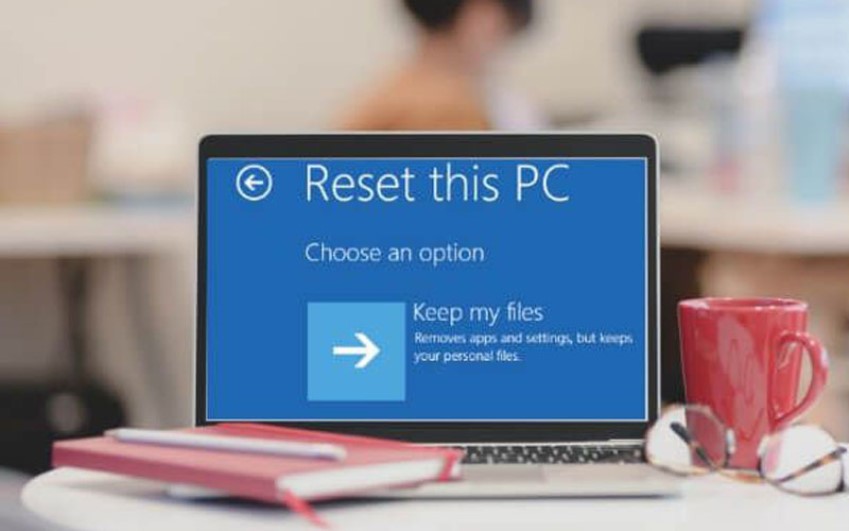
در ویندوز 8 دو روش اصلی برای بازگردانی سیستم وجود دارد. گزینه Refresh برای زمانی مناسب است که می خواهید ویندوز تعمیر شود اما فایل های شخصی شما مانند اسناد، تصاویر و ویدیوها حذف نشوند. در این حالت برنامه های نصب شده پاک می شوند اما اطلاعات شخصی باقی می ماند.
در مقابل، گزینه Reset سیستم را کاملا به حالت کارخانه برمی گرداند. با انتخاب این گزینه تمام فایل ها، نرم افزارها و تنظیمات حذف می شوند و ویندوز مانند روز اول نصب خواهد شد. اگر قصد فروش لپ تاپ یا پاکسازی کامل سیستم را دارید، باید از Reset استفاده کنید.
بیشتر بخوانید : نکات مهم در انتخاب هارد اکسترنال برای تدوین گران
مراحل ریست فکتوری از داخل ویندوز
اگر سیستم شما روشن می شود و می توانید وارد محیط ویندوز شوید، انجام ریست بسیار ساده است. ابتدا کلیدهای Windows و I را همزمان فشار دهید و وارد بخش تنظیمات شوید. سپس گزینه Change PC Settings را انتخاب کنید. در مرحله بعد وارد قسمت Update and Recovery شوید و روی Recovery کلیک کنید.
در بخش Remove everything and reinstall Windows گزینه Get started را انتخاب کنید. در ادامه ویندوز از شما می پرسد که فقط درایوی که ویندوز روی آن نصب شده پاک شود یا تمام درایوها حذف شوند. اگر فقط قصد نصب مجدد ویندوز را دارید، همان درایو اصلی کافی است. اما اگر می خواهید سیستم را کاملا پاکسازی کنید، می توانید گزینه حذف همه درایوها را انتخاب کنید.
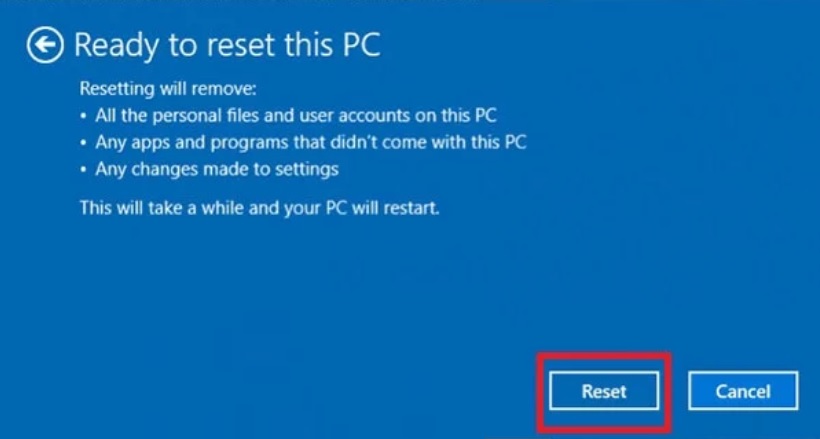
در مرحله بعد دو روش پاکسازی نمایش داده می شود. روش اول حذف سریع فایل ها است که زمان کمتری می برد اما احتمال بازیابی اطلاعات با ابزارهای تخصصی وجود دارد. روش دوم پاکسازی کامل درایو است که فرآیند طولانی تری دارد و بازیابی اطلاعات را بسیار دشوار می کند. پس از انتخاب گزینه مناسب، با تایید نهایی فرآیند ریست آغاز می شود و بسته به سرعت سیستم ممکن است بین بیست دقیقه تا یک ساعت زمان ببرد.
بیشتر بخوانید : ریکاوری فایل های MOV , MP4 , MTS
چه زمانی ریست فکتوری توصیه می شود؟
ریست فکتوری در شرایط زیر کاربرد دارد:
- ویروسی شدن شدید سیستم
- کندی غیرقابل حل
- خطاهای سیستمی مکرر
- فروش یا واگذاری لپ تاپ
- خرابی فایل های سیستمی
در بسیاری از موارد، Refresh می تواند مشکل را حل کند و نیازی به Reset کامل نیست.
بیشتر بخوانید : بهترین راه ها برای بازیابی داده ها در ویندوز ۸ به طور پیشرفته
ریست فکتوری زمانی که ویندوز بالا نمی آید
اگر ویندوز شما بوت نمی شود، همچنان امکان ریست وجود دارد. هنگام روشن شدن سیستم می توانید چند بار کلید Shift و F8 را فشار دهید یا سیستم را چند مرتبه پشت سر هم در زمان بوت خاموش کنید تا محیط بازیابی پیشرفته فعال شود.
پس از ورود به محیط Advanced Startup، گزینه Troubleshoot را انتخاب کنید و سپس وارد بخش Reset your PC شوید. ادامه مراحل مشابه حالتی است که از داخل ویندوز اقدام می کردید. در این حالت نیز امکان انتخاب نوع پاکسازی درایو وجود دارد.
در برخی لپ تاپ ها یک پارتیشن ریکاوری کارخانه ای وجود دارد که با فشردن کلید مشخصی هنگام روشن شدن فعال می شود و مستقیما شما را به فرآیند بازگردانی کارخانه هدایت می کند.
بیشتر بخوانید : مقایسه بازیابی اطلاعات در ویندوز 8 با Windows 7
استفاده از فلش یا DVD نصب برای ریست
در صورتی که فایل های ریکاوری حذف شده باشند یا به محیط بازیابی دسترسی نداشته باشید، می توانید از فلش یا DVD نصب ویندوز 8 استفاده کنید. کافی است سیستم را با فلش بوت کنید، در صفحه اول نصب روی Repair your computer کلیک کنید و سپس از بخش Troubleshoot گزینه Reset را انتخاب نمایید. این روش در مواقع خرابی شدید سیستم کاربرد دارد.
- سیستم را با فلش بوت کنید.
- روی Repair your computer کلیک کنید.
- وارد Troubleshoot شوید.
- گزینه Reset را انتخاب کنید.
نکات مهم پیش از انجام ریست فکتوری
قبل از انجام Reset حتما موارد زیر را در نظر بگیرید:
- از اطلاعات مهم خود بکاپ بگیرید
- سریال نرم افزارهای مهم را ذخیره کنید
- اگر از BitLocker استفاده می کنید، کلید بازیابی را داشته باشید
- لپ تاپ را به برق متصل کنید
اگر از نسخه های حرفه ای ویندوز استفاده می کنید و رمزگذاری فعال است، بدون داشتن کلید ممکن است پس از ریست به اطلاعات قبلی دسترسی نداشته باشید.
بیشتر بخوانید : همه چیز در مورد هارد دیسک | تاریخچه، مزایا و معایب
جمع بندی
ریست فکتوری در Windows 8 فرآیندی ساده اما حساس است که می تواند بسیاری از مشکلات نرم افزاری را برطرف کند. اگر تنها با اختلالات جزئی روبرو هستید، ابتدا گزینه Refresh را امتحان کنید. اما در صورت بروز مشکلات جدی یا نیاز به پاکسازی کامل، Reset بهترین انتخاب خواهد بود. انجام صحیح این مراحل باعث می شود سیستم شما دوباره با عملکردی روان و پایدار اجرا شود.
سوالات متداول
آیا با ریست فکتوری همه چیز حذف می شود؟
در صورت انتخاب Reset بله، تمام فایل ها و برنامه ها حذف می شوند و ویندوز به حالت اولیه برمی گردد.
آیا بعد از ریست نیاز به فعال سازی مجدد ویندوز است؟
در اغلب موارد خیر، زیرا اطلاعات فعال سازی در سخت افزار ذخیره شده است، اما در برخی نسخه ها ممکن است نیاز به وارد کردن سریال باشد.
آیا امکان بازیابی اطلاعات بعد از ریست وجود دارد؟
اگر پاکسازی کامل انجام شود، بازیابی بسیار دشوار خواهد بود. در حالت حذف سریع احتمال بازیابی با ابزارهای تخصصی وجود دارد.