

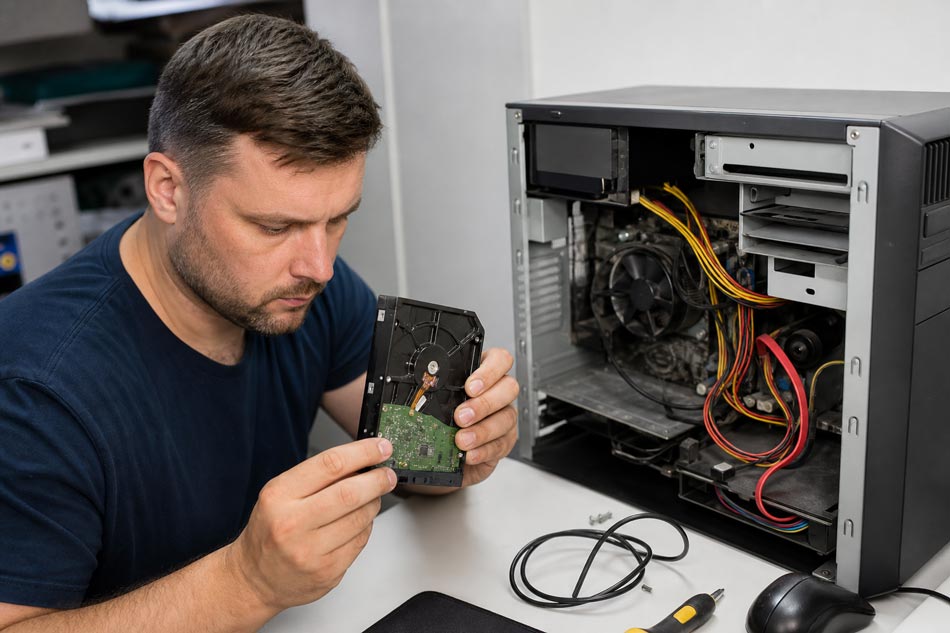
یکی از موقعیت های گیج کننده برای کاربران این است که هارد دیسک یا SSD در BIOS یا UEFI سیستم شناسایی می شود، اما وقتی ویندوز بالا می آید، آن درایو در This PC یا File Explorer نمایش داده نمی شود. این وضعیت معمولا باعث می شود کاربر تصور کند هارد سالم است، اما ویندوز به دلیلی نامشخص آن را نادیده می گیرد. واقعیت این است که دیده شدن هارد در BIOS لزوما به معنی آماده بودن کامل آن برای استفاده در ویندوز نیست.
BIOS فقط در سطح سخت افزار بررسی می کند که یک دستگاه ذخیره سازی به مادربرد متصل است یا نه. اما ویندوز برای نمایش و استفاده از همان هارد، به شرایط بیشتری مثل سلامت پارتیشن بندی، فعال بودن درایور، وضعیت فایل سیستم، اختصاص داشتن حرف درایو و نبود خطا در مدیریت دیسک نیاز دارد. به همین دلیل ممکن است هارد در مرحله سخت افزاری دیده شود، اما در محیط سیستم عامل قابل استفاده نباشد. در ادامه دقیق تر بررسی می کنیم که چرا چنین اتفاقی رخ می دهد و چطور می توان علت اصلی را تشخیص داد.
چرا هارد در BIOS شناسایی می شود اما در ویندوز نمایش داده نمی شود؟
وقتی هارد در BIOS شناسایی می شود، یعنی سیستم در سطح پایه ای توانسته اتصال فیزیکی آن را تشخیص دهد. این یعنی مادربرد، کنترلر ذخیره سازی و خود درایو حداقل تا حدی با هم ارتباط برقرار کرده اند. اما ویندوز برای اینکه یک هارد را به کاربر نمایش دهد، فقط به این ارتباط اولیه اکتفا نمی کند و باید اطلاعات ساختاری درایو را هم بخواند.
اگر ویندوز نتواند جدول پارتیشن را تشخیص دهد، فایل سیستم آسیب دیده باشد، درایور دچار مشکل شده باشد یا حرف درایو اختصاص پیدا نکرده باشد، ممکن است هارد در محیط ویندوز نمایش داده نشود. در این حالت درایو از نظر سخت افزاری وجود دارد، اما از نظر سیستم عامل هنوز آماده استفاده نیست. بنابراین این مشکل بیشتر از آنکه نشانه قطع کامل هارد باشد، معمولا به اختلال در لایه نرم افزاری یا ساختار منطقی دیسک مربوط می شود.
مقالات دیگر: علت کلیک کردن هارد چیست؟
تفاوت شناسایی سخت افزاری و شناسایی در سیستم عامل
شناسایی سخت افزاری یعنی BIOS یا UEFI تشخیص دهد که یک دستگاه ذخیره سازی از طریق SATA، NVMe یا USB به سیستم متصل شده است. در این مرحله هنوز خبری از باز کردن فایل ها، خواندن پارتیشن ها یا نمایش درایو در محیط ویندوز نیست. BIOS فقط بررسی می کند که قطعه از نظر پایه وجود دارد و در مسیر سخت افزاری پاسخ می دهد.
اما شناسایی در سیستم عامل یک مرحله پیشرفته تر است. ویندوز باید ساختار دیسک را بخواند، نوع فایل سیستم را بشناسد، وضعیت سلامت منطقی آن را ارزیابی کند و در صورت نیاز به آن حرف درایو اختصاص دهد. اگر هر کدام از این مراحل با خطا روبرو شوند، ممکن است هارد در BIOS دیده شود ولی در ویندوز نمایش داده نشود. به همین دلیل تفاوت میان این دو سطح شناسایی، کلید اصلی فهم این مشکل است.
مقالات دیگر: چه نوع خرابی هایی باعث سوختن هارد می شوند؟
نقش درایور و Disk Management در دیده نشدن هارد
درایورها واسطه بین سخت افزار و سیستم عامل هستند و اگر درایور کنترلر ذخیره سازی یا خود دستگاه به درستی بارگذاری نشود، ویندوز ممکن است نتواند هارد را به شکل قابل استفاده نمایش دهد. این موضوع به خصوص بعد از نصب ناقص ویندوز، به روزرسانی ناموفق، تغییر مادربرد یا جابه جایی هارد بین دو سیستم بیشتر دیده می شود. در چنین شرایطی، هارد از نظر فیزیکی متصل است اما سیستم عامل در مدیریت درست آن دچار مشکل می شود.
ابزار Disk Management یکی از مهم ترین بخش ها برای بررسی این وضعیت است. خیلی وقت ها هارد در File Explorer دیده نمی شود، اما در Disk Management قابل مشاهده است. این یعنی ویندوز خود دیسک را می شناسد، ولی به دلیل نداشتن پارتیشن فعال، نبود حرف درایو یا وضعیت هایی مثل Unallocated و Offline آن را به کاربر نشان نمی دهد. بررسی این ابزار معمولا یکی از اولین و مهم ترین مراحل تشخیص است.
مقالات دیگر: علت ارور The disk is not accessible در هارد چیست؟
آیا پارتیشن بندی یا فرمت هارد می تواند عامل مشکل باشد؟
بله، پارتیشن بندی ناقص یا فرمت نامعتبر یکی از دلایل رایج دیده نشدن هارد در ویندوز است. اگر یک هارد تازه نصب شده باشد و هنوز پارتیشن بندی نشده باشد، معمولا در File Explorer نمایش داده نمی شود. در عوض، در Disk Management به صورت فضای Unallocated دیده خواهد شد. در این وضعیت، کاربر ممکن است تصور کند هارد خراب است، در حالی که فقط هنوز آماده سازی نرم افزاری لازم انجام نشده است.
گاهی هم پارتیشن وجود دارد اما فایل سیستم آن برای ویندوز قابل شناسایی نیست. برای مثال اگر هارد قبلا در یک سیستم خاص با ساختار متفاوت استفاده شده باشد یا اطلاعات پارتیشن آسیب دیده باشد، ویندوز نمی تواند به آن دسترسی عادی پیدا کند. در این حالت ممکن است درایو در بخش مدیریت دیسک دیده شود اما در محیط معمول ویندوز نمایش داده نشود یا از کاربر بخواهد ابتدا آن را فرمت کند.
تاثیر خرابی فایل سیستم بر عدم نمایش هارد در ویندوز
فایل سیستم ساختاری است که ویندوز از طریق آن محتوای درایو را می خواند و مدیریت می کند. اگر این ساختار آسیب دیده باشد، سیستم عامل ممکن است نتواند اطلاعات لازم را از درایو استخراج کند. در نتیجه، هارد از نظر سخت افزاری متصل است و حتی در BIOS هم دیده می شود، اما در ویندوز یا نمایش داده نمی شود یا به صورت درایوی غیرقابل دسترسی ظاهر می شود.
خرابی فایل سیستم می تواند بر اثر قطع ناگهانی برق، جدا کردن نادرست هارد اکسترنال، بدسکتور، نوسان برق یا خاموش شدن اجباری سیستم ایجاد شود. در این شرایط، ویندوز ممکن است درایو را RAW تشخیص دهد یا هنگام دسترسی به آن خطا بدهد. هرچه این خرابی عمیق تر باشد، احتمال نمایش ندادن هارد در محیط عادی ویندوز بیشتر می شود.
- فایل سیستم ممکن است از NTFS یا exFAT به وضعیت RAW تبدیل شده باشد
- قطع ناگهانی برق می تواند ساختار منطقی پارتیشن را خراب کند
- بدسکتورهای ناحیه سیستمی ممکن است مانع شناسایی کامل درایو شوند
- جدا کردن نادرست هارد اکسترنال می تواند باعث آسیب فایل سیستم شود
آیا مشکل از کابل، پورت یا تنظیمات SATA است؟
در بعضی موارد، با اینکه هارد در BIOS دیده می شود، باز هم ممکن است مشکل از اتصال فیزیکی یا تنظیمات ارتباطی باشد. برای مثال کابل SATA معیوب، پورت نیمه خراب یا ناپایدار، و حتی ضعف در اتصال برق می تواند باعث شود ارتباط هارد با سیستم در سطح پایه برقرار باشد، اما هنگام بارگذاری کامل در ویندوز مشکلاتی ایجاد شود. این اتفاق به خصوص در سیستم هایی که کابل فرسوده یا پاور ضعیف دارند بیشتر رخ می دهد.
تنظیمات SATA در BIOS نیز می توانند نقش داشته باشند. برای مثال تفاوت بین حالت های AHCI، RAID و IDE گاهی باعث می شود ویندوز بدون درایور مناسب نتواند با هارد به درستی کار کند. در چنین شرایطی BIOS خود دستگاه را می بیند، اما سیستم عامل به علت ناسازگاری تنظیمات یا نبود درایور مرتبط، آن را در محیط کاری نمایش نمی دهد. به همین دلیل همیشه باید بخش سخت افزار و تنظیمات کنترلر را هم در بررسی علت مشکل لحاظ کرد.
تفاوت این مشکل در هارد اینترنال و اکسترنال
در هاردهای اینترنال، دیده شدن در BIOS معمولا به این معناست که اتصال بین هارد و مادربرد برقرار است. در این نوع هاردها، مشکلاتی مثل پارتیشن بندی، درایور کنترلر، فایل سیستم و تنظیمات SATA از دلایل اصلی نمایش ندادن در ویندوز هستند. یعنی تمرکز بیشتر روی ساختار داخلی دیسک و ارتباط آن با سیستم عامل قرار می گیرد.
اما در هاردهای اکسترنال علاوه بر این عوامل، مسائل دیگری هم مطرح می شوند. خرابی کابل USB، ضعف برق رسانی، ناسازگاری با پورت های خاص، خراب شدن برد باکس اکسترنال یا اختلال در مبدل SATA به USB هم می توانند باعث شوند هارد در بعضی لایه ها شناسایی شود ولی در ویندوز درست نمایش داده نشود. به همین دلیل در هارد اکسترنال باید خود باکس و مسیر تبدیل ارتباط هم جداگانه بررسی شود.
| نوع هارد | دلایل رایج دیده نشدن در ویندوز | نکته مهم در تشخیص |
|---|---|---|
| هارد اینترنال | پارتیشن بندی ناقص، فایل سیستم خراب، مشکل درایور، تنظیمات SATA | بررسی Disk Management و Device Manager اهمیت زیادی دارد |
| هارد اکسترنال | خرابی کابل USB، ضعف برق، ایراد باکس، مشکل فایل سیستم یا پارتیشن | تست با کابل و پورت دیگر بسیار مهم است |
چگونه علت اصلی دیده نشدن هارد در ویندوز را تشخیص دهیم؟
برای تشخیص علت اصلی باید مرحله به مرحله پیش رفت. اول باید بررسی کرد که آیا هارد فقط در BIOS دیده می شود یا در Disk Management و Device Manager هم حضور دارد. اگر در Disk Management دیده شود، مشکل معمولا به پارتیشن، فایل سیستم، Offline بودن دیسک یا نداشتن حرف درایو مربوط است. اگر حتی آنجا هم دیده نشود، باید بیشتر به درایور، پورت، کابل یا خرابی عمیق تر خود دیسک مشکوک شد.
در مرحله بعد، نوع هارد نیز مهم است. در هارد اکسترنال باید حتما کابل، پورت USB و باکس تبدیل تست شود. در هارد اینترنال باید تنظیمات SATA و سلامت اتصال برق و دیتا بررسی شود. اگر هارد صداهای غیرعادی دارد، کندی شدید نشان می دهد یا باعث هنگ کردن سیستم می شود، احتمال خرابی فیزیکی نیز بالا می رود. تشخیص درست زمانی ممکن می شود که هم لایه سخت افزاری و هم لایه منطقی دیسک با دقت ارزیابی شوند.
روش های بررسی اولیه برای پیدا کردن علت مشکل
اگر کاربر بخواهد بدون اقدام های پرخطر، یک بررسی اولیه انجام دهد، چند مرحله ساده و مهم وجود دارد که می تواند مسیر تشخیص را روشن تر کند. این مراحل به شما کمک می کنند مشخص کنید مشکل بیشتر نرم افزاری است یا باید احتمال خرابی سخت افزاری را جدی تر بگیرید. البته در صورت وجود اطلاعات مهم، بهتر است از هر اقدامی که ممکن است باعث نوشتن داده جدید روی هارد شود با احتیاط استفاده کنید.
مهم ترین نکته این است که بررسی باید مرحله ای باشد و هر نتیجه به مرحله بعدی جهت بدهد. برای مثال اگر دیسک در Disk Management دیده می شود، مسیر بررسی با حالتی که حتی در Device Manager هم وجود ندارد متفاوت خواهد بود. بنابراین تشخیص درست بیشتر از هر چیز به نظم در عیب یابی وابسته است.
- بررسی Disk Management برای دیدن وضعیت Online، Offline، RAW یا Unallocated
- بررسی Device Manager برای اطمینان از شناسایی سخت افزار توسط ویندوز
- تست کابل، پورت یا باکس دیگر به ویژه در هاردهای اکسترنال
- بررسی اختصاص داشتن حرف درایو و سلامت پارتیشن ها
سخن پایانی
دیده شدن هارد در BIOS اما نمایش ندادن آن در ویندوز، یکی از مشکلات رایج و در عین حال گمراه کننده است. این وضعیت معمولا نشان می دهد که هارد از نظر سخت افزاری تا حدی شناسایی شده، اما در یکی از لایه های نرم افزاری، منطقی یا ارتباطی دچار مشکل است. بنابراین نباید فقط بر اساس دیده شدن در BIOS نتیجه گرفت که هارد کاملا سالم است.
برای پیدا کردن علت اصلی، باید به ترتیب Disk Management، Device Manager، کابل و پورت، تنظیمات SATA، وضعیت پارتیشن و سلامت فایل سیستم بررسی شوند. در هاردهای اکسترنال نیز باکس و کابل USB اهمیت زیادی دارند. اگر اطلاعات مهمی روی این هارد وجود دارد و نشانه های خرابی سخت افزاری هم دیده می شود، بهتر است قبل از هر اقدام تعمیراتی با یک متخصص مشورت شود تا از آسیب بیشتر جلوگیری شود.
سوالات متداول
چرا هارد در BIOS دیده می شود ولی در My Computer نه؟
چون BIOS فقط اتصال سخت افزاری را می بیند، اما ویندوز برای نمایش در My Computer باید پارتیشن، فایل سیستم، حرف درایو و درایورهای مرتبط هم درست باشند.
اگر هارد در Disk Management دیده شود یعنی سالم است؟
نه لزوما. دیده شدن در Disk Management فقط یعنی ویندوز خود دیسک را تشخیص داده، اما ممکن است پارتیشن، فایل سیستم یا وضعیت آن مشکل داشته باشد.
آیا فرمت نکردن هارد می تواند باعث نمایش ندادن آن شود؟
بله، اگر هارد تازه باشد و هنوز پارتیشن بندی یا فرمت نشده باشد، در ویندوز نمایش داده نمی شود و معمولا به صورت فضای Unallocated دیده می شود.
آیا خرابی فایل سیستم باعث دیده نشدن هارد می شود؟
بله، فایل سیستم خراب می تواند باعث شود ویندوز نتواند محتوای درایو را بخواند و هارد را در حالت عادی نمایش ندهد.
در هارد اکسترنال هم همین دلایل وجود دارد؟
بله، اما در هارد اکسترنال علاوه بر موارد نرم افزاری، خرابی کابل USB، ضعف برق و ایراد باکس هم بسیار رایج است.
اگر هارد صدا بدهد و در ویندوز دیده نشود چه باید کرد؟
در این حالت بهتر است از تست های تکراری، فرمت و تعمیر خودکار خودداری کنید و ابتدا بررسی تخصصی انجام دهید، چون احتمال خرابی سخت افزاری وجود دارد.