

هارد دیسک یکی از مهم ترین بخش های هر کامپیوتر است، زیرا تمام اطلاعات سیستم عامل، نرم افزارها و فایل های شخصی در آن ذخیره می شوند. بسیاری از کاربران زمانی که یک هارد جدید خریداری می کنند یا قصد مدیریت بهتر فضای ذخیره سازی را دارند، با مفهومی به نام پارتیشن بندی روبرو می شوند. پارتیشن بندی در واقع روشی برای تقسیم کردن یک هارد دیسک بزرگ به چند بخش جداگانه است تا بتوان فایل ها و سیستم عامل را بهتر مدیریت کرد.
در ویندوز ابزارهای داخلی قدرتمندی برای مدیریت پارتیشن ها وجود دارد که بدون نیاز به نصب نرم افزار اضافی می توانید از آن ها استفاده کنید. با کمک این ابزارها می توان پارتیشن جدید ایجاد کرد، اندازه پارتیشن ها را تغییر داد یا حتی آن ها را حذف کرد. در این مقاله به صورت کامل و مرحله به مرحله با مفهوم پارتیشن بندی، انواع پارتیشن ها و نحوه انجام این کار در ویندوز آشنا می شوید تا بتوانید به راحتی فضای هارد خود را مدیریت کنید.
جهت ریکاوری هارد ssd برروی لینک کلیک نمایید.
پارتیشن بندی هارد دیسک چیست و چه کاربردی دارد؟
پارتیشن بندی به فرایندی گفته می شود که در آن یک هارد دیسک فیزیکی به چند بخش منطقی تقسیم می شود. هر یک از این بخش ها مانند یک درایو جداگانه در ویندوز نمایش داده می شوند و می توان روی هر کدام فایل ها و پوشه های مختلفی ذخیره کرد. برای مثال ممکن است در یک کامپیوتر درایو C برای سیستم عامل و درایو D و E برای ذخیره فایل ها وجود داشته باشد، در حالی که همه این درایوها در واقع روی یک هارد دیسک قرار دارند.
یکی از کاربردهای مهم پارتیشن بندی، جدا کردن سیستم عامل از اطلاعات شخصی است. اگر ویندوز دچار مشکل شود و نیاز به نصب مجدد داشته باشد، اطلاعات ذخیره شده در پارتیشن های دیگر آسیبی نمی بینند. علاوه بر این، پارتیشن بندی باعث می شود مدیریت فایل ها آسان تر شود. برای مثال می توان یک پارتیشن را مخصوص فیلم و موسیقی و پارتیشن دیگری را برای پروژه های کاری در نظر گرفت.
از نظر فنی نیز پارتیشن بندی به سیستم عامل کمک می کند ساختار ذخیره سازی را بهتر مدیریت کند. هر پارتیشن دارای سیستم فایل مخصوص خود مانند NTFS یا FAT32 است که نحوه ذخیره و دسترسی به اطلاعات را مشخص می کند. بنابراین پارتیشن بندی نه تنها باعث نظم بیشتر می شود، بلکه در برخی موارد عملکرد سیستم را نیز بهبود می دهد.
مقالات دیگر: چه نوع خرابی هایی باعث سوختن هارد می شوند؟
چرا باید هارد دیسک را پارتیشن بندی کنیم؟
دلایل مختلفی وجود دارد که کاربران را به پارتیشن بندی هارد دیسک ترغیب می کند. مهم ترین دلیل، مدیریت بهتر اطلاعات است. وقتی همه فایل ها در یک درایو ذخیره شوند، پیدا کردن آن ها دشوارتر خواهد بود و احتمال بی نظمی در فایل ها افزایش می یابد. با تقسیم هارد به چند پارتیشن، می توان هر نوع فایل را در بخش مشخصی نگهداری کرد.
یکی دیگر از دلایل مهم، افزایش امنیت اطلاعات است. اگر سیستم عامل دچار مشکل شود یا ویندوز نیاز به نصب مجدد داشته باشد، معمولا فقط پارتیشن سیستم عامل فرمت می شود. در این حالت، اطلاعاتی که در پارتیشن های دیگر قرار دارند بدون تغییر باقی می مانند.
پارتیشن بندی همچنین برای نصب چند سیستم عامل روی یک کامپیوتر مفید است. برای مثال برخی کاربران همزمان از ویندوز و لینوکس استفاده می کنند. در چنین شرایطی هر سیستم عامل در پارتیشن جداگانه ای نصب می شود تا با یکدیگر تداخل نداشته باشند.
از نظر سازماندهی نیز پارتیشن بندی کمک زیادی می کند. تصور کنید یک هارد یک ترابایتی دارید. اگر این فضا به چند درایو تقسیم شود، کنترل حجم مصرفی هر بخش ساده تر خواهد بود و می توان راحت تر تشخیص داد کدام نوع فایل بیشترین فضا را اشغال کرده است.
مقالات دیگر: آیا میتوان میزان موفقیت بازیابی انواع هارد را قبل از شروع کار تخمین زد؟
انواع پارتیشن ها در هارد دیسک
در سیستم پارتیشن بندی عام که بیشتر مد نظر می باشد 3 نوع پارتیشن پایه وجود دارد :
- Primary یا اولیه
- Logical
- Extended
پارتیشن Primary به پارتیشن بندی گفته می شود که توانایی نصب سیستم عامل روی پارتیشن وجود داشته باشد . اگر هارد شما براساس MBR پارتیشن بندی شود توانایی 4 پارتیشن Primary را دارد یعنی شما می توانید 4 سیستم عامل متفاوت روی این هارد تعبیه نمائید و در زمانی که بر اساس GPT پارتیشن بندی نمائیم می توان تا 164 پارتیشن Primary روی سیستم نصب کنیم .
پیش نیازهای لازم قبل از پارتیشن بندی هارد
قبل از اینکه اقدام به پارتیشن بندی هارد دیسک کنید، باید چند نکته مهم را در نظر بگیرید تا از بروز مشکلات احتمالی جلوگیری شود. اولین و مهم ترین اقدام، تهیه نسخه پشتیبان از اطلاعات مهم است. هرچند ابزارهای ویندوز معمولا امن هستند، اما همیشه احتمال خطا یا قطع برق وجود دارد.
نکته دوم بررسی فضای خالی هارد است. برای ایجاد پارتیشن جدید باید بخشی از فضای آزاد هارد را جدا کنید. اگر فضای خالی کافی وجود نداشته باشد، ابتدا باید فایل های غیر ضروری را حذف یا به هارد دیگری منتقل کنید.
همچنین بهتر است وضعیت سلامت هارد دیسک بررسی شود. اگر هارد دارای بد سکتور یا مشکلات فنی باشد، تغییر در ساختار پارتیشن ممکن است باعث از دست رفتن اطلاعات شود. استفاده از ابزارهای بررسی سلامت هارد می تواند در این مرحله مفید باشد.
در نهایت باید تصمیم بگیرید هر پارتیشن چه حجمی داشته باشد. برای مثال پارتیشن سیستم عامل معمولا به فضای بیشتری نیاز دارد تا بتوان نرم افزارها و به روز رسانی ها را بدون مشکل نصب کرد.
مقالات دیگر: آیا خرابی برد باکس هارد اکسترنال به معنی خرابی خود هارد است؟
آموزش پارتیشن بندی هارد در ویندوز
پارتیشن های Extended قابل قسمت به Logical هستند و هر هارد دیسک 4 پارتیشن Primary یا یک Primary و یک Extended داشته باشد . تفاوت Primary با Logical در این است که قابلیت بوت شدن در Primary وجود دارد و این ویژگی به دلیل MBR در درایو Logical وجود ندارد در زیر طریقه پارتیشن بندی هارد خام را توضیح می دهیم.
1-برای این کار ابتدا روی My Computer کلیک راست میکنیم و گزنه Manage را انتخاب مکنیم.
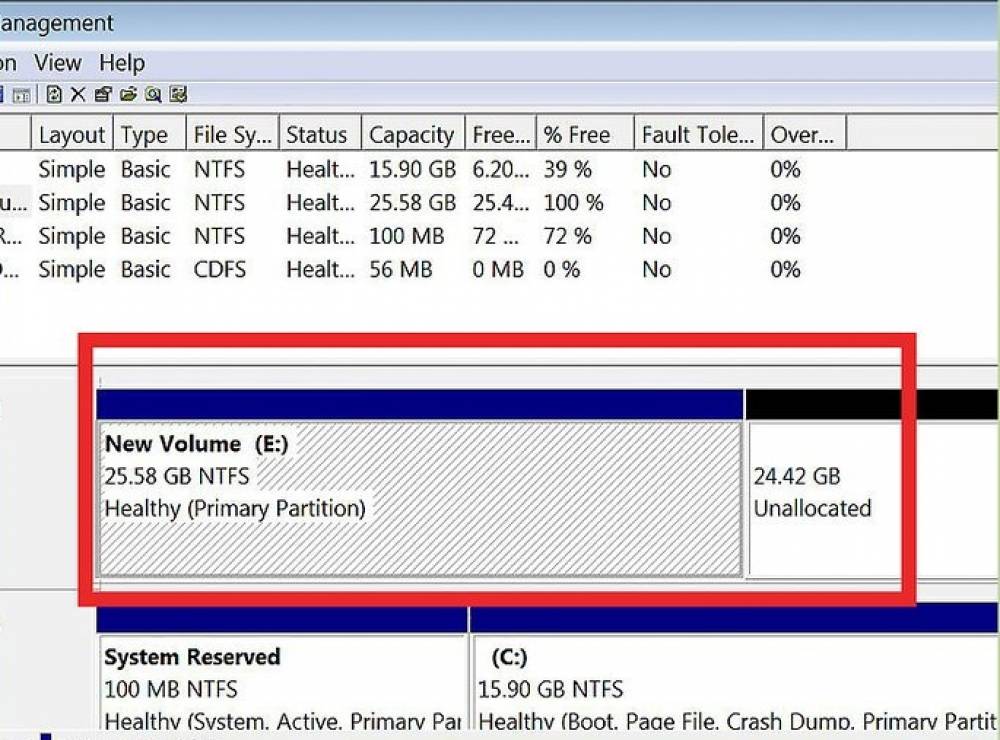
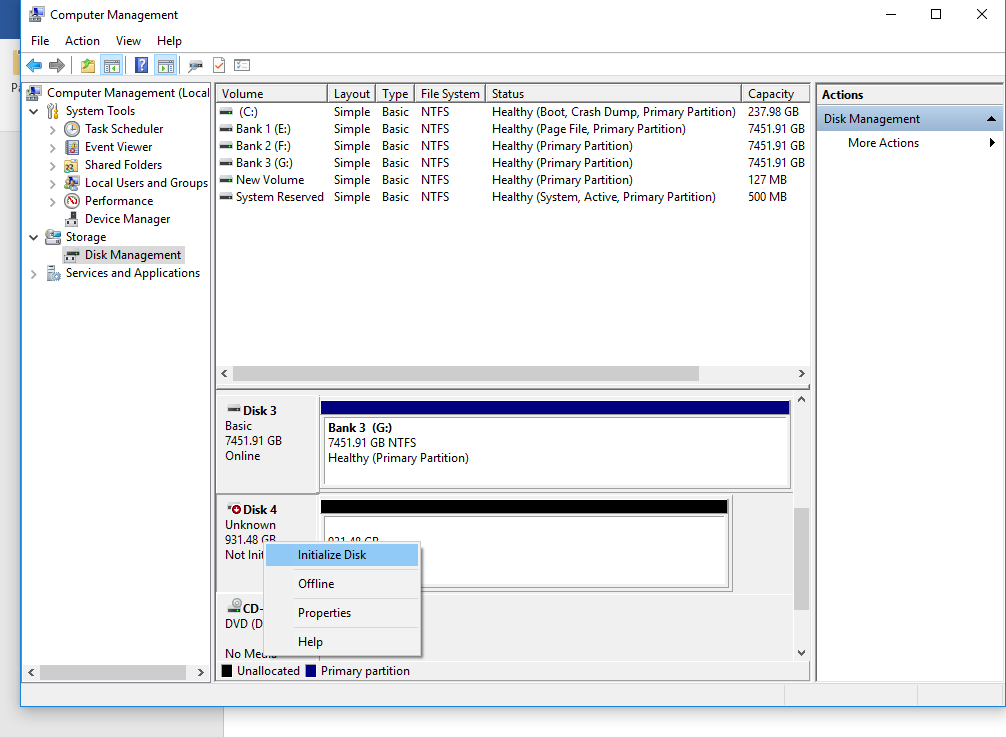
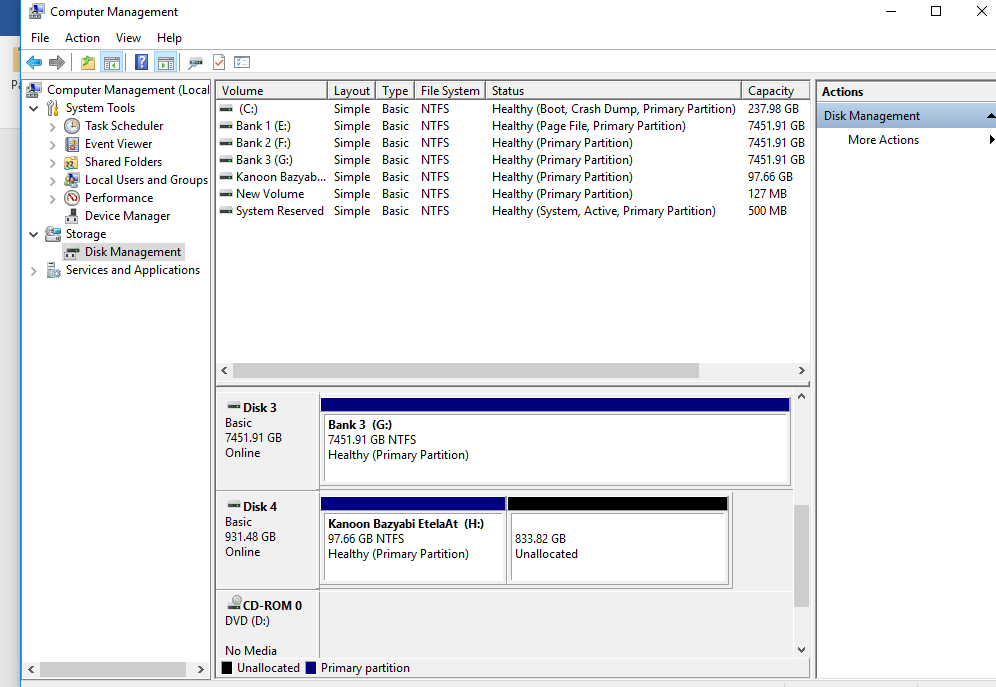
2- در منوی ظاهر شده روی پنجره Disk Management کلیک میکنیم و هارد مورد نظر را مانند شکل زیر انتخاب میکنیم و روی آن کلیک راست کرده و گزینه Initialize Disk را انتخاب میکنیم :
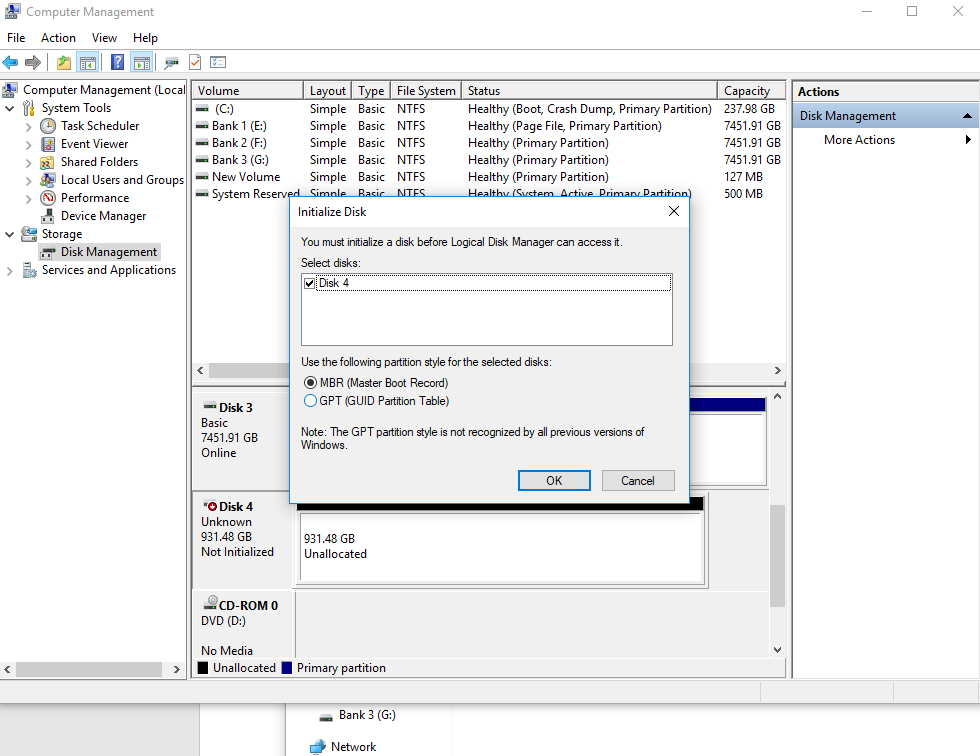
1. MBR : توانایی MBR در ساختن حداکثر 4 پارتیشن Primary بوده و بیش از 4 پارتیش Primary نمی تواند بسازد.
تفاوت دوم توانایی شناساندن بیش از هارد 2 ترابایت را ندارد یعنی هارد 3 ترابایت را اگر بر اساس MBR پارتیشن بندی کنید فقط همان 2 ترابایت را شناسایی می کند.
GPT : اگر شما بخواهید بیش از 4 پارتیشن Primary روی هارد داشته باشید از GPT استفاده کرده و زمانی که هارد شما بیش از2 ترابایت باشد حتما باید پارتیشن خود را براساس GPT پارتیشن بندی کنید.
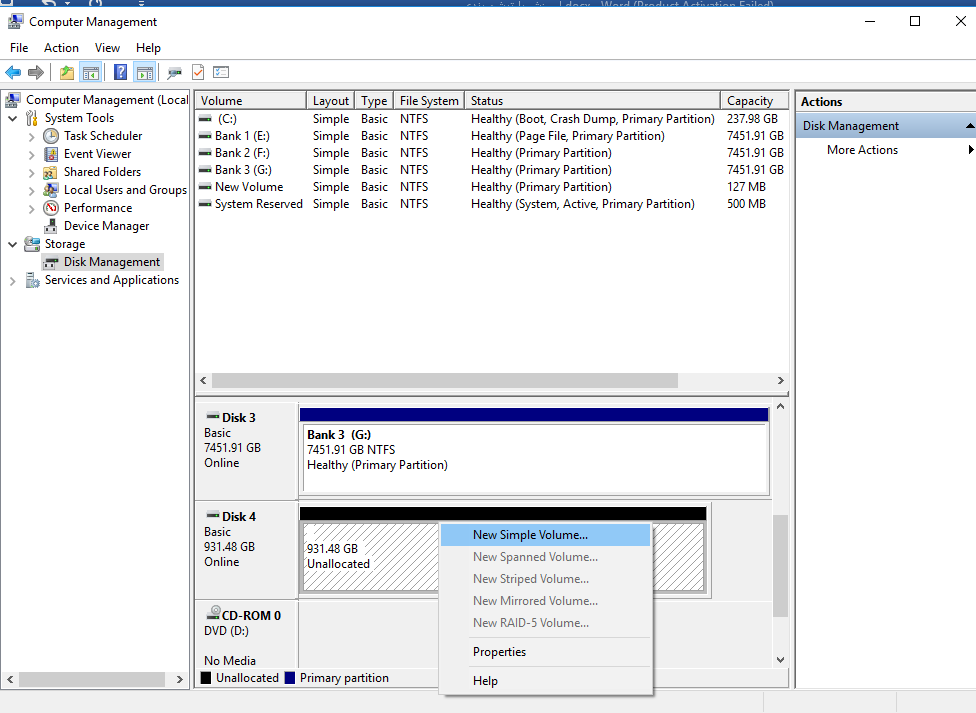
بعد از از انتخاب گزینه مورد نظر در قسمت مشکی رنگ پارتیشن کلیک راست کرده و گزینه New Simple Volume را انتخاب میکنیم.
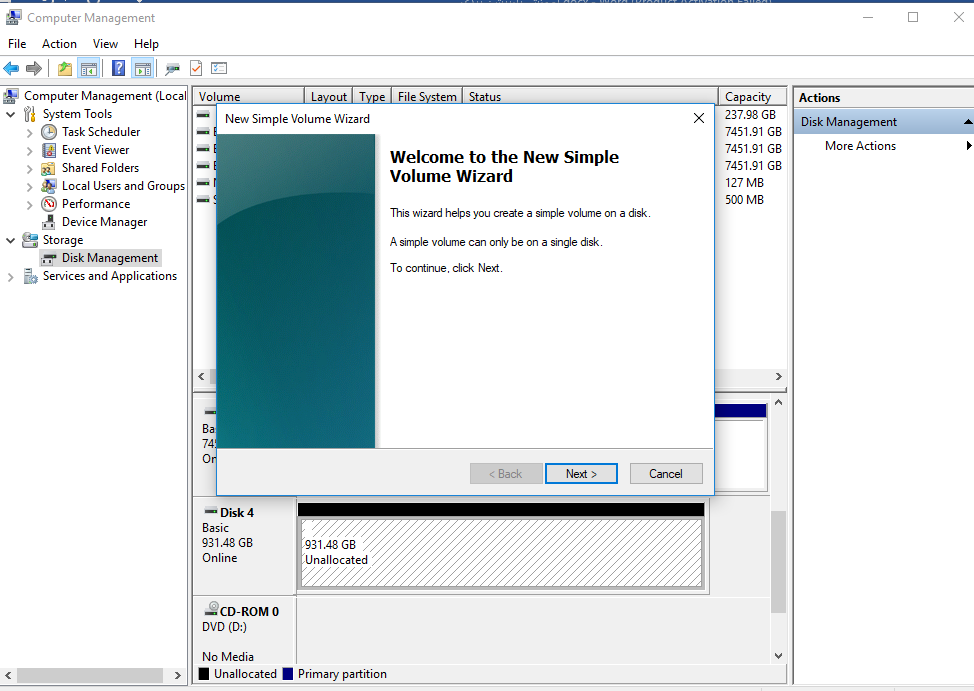
برای ساختن پارتیشن اولین مرحله ی تعیین کردن اندازه پارتیشن خود می باشد که بر اساس MB بوده و هر ظرفیتی می خواهید در عدد 1024 ضرب کرده مثلا برای داشتن پارتیشن 100G باید عدد وارد شده 102400 MB باشد.
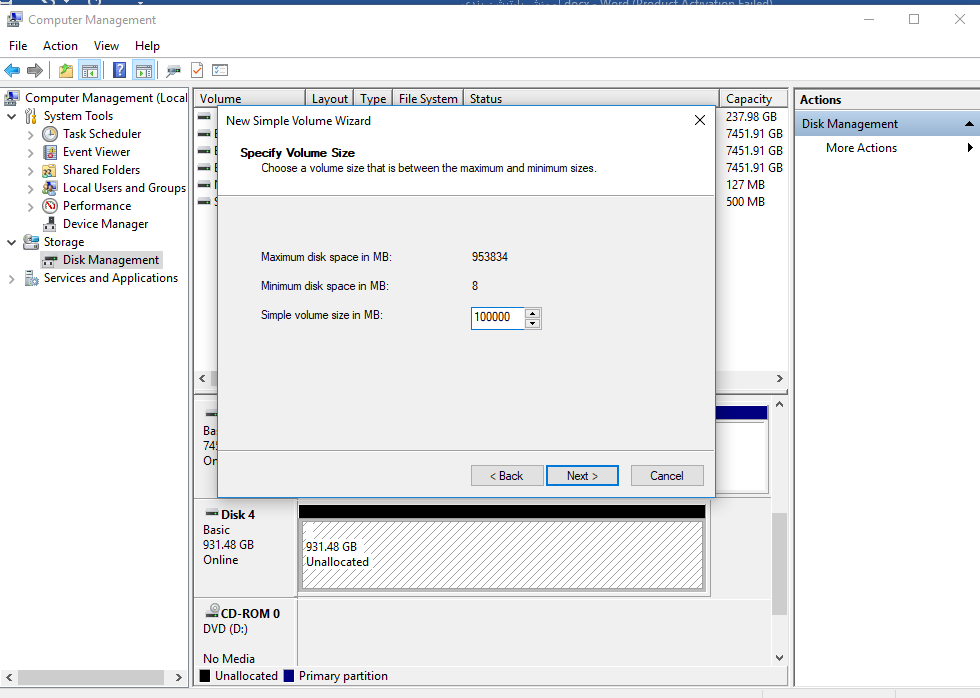
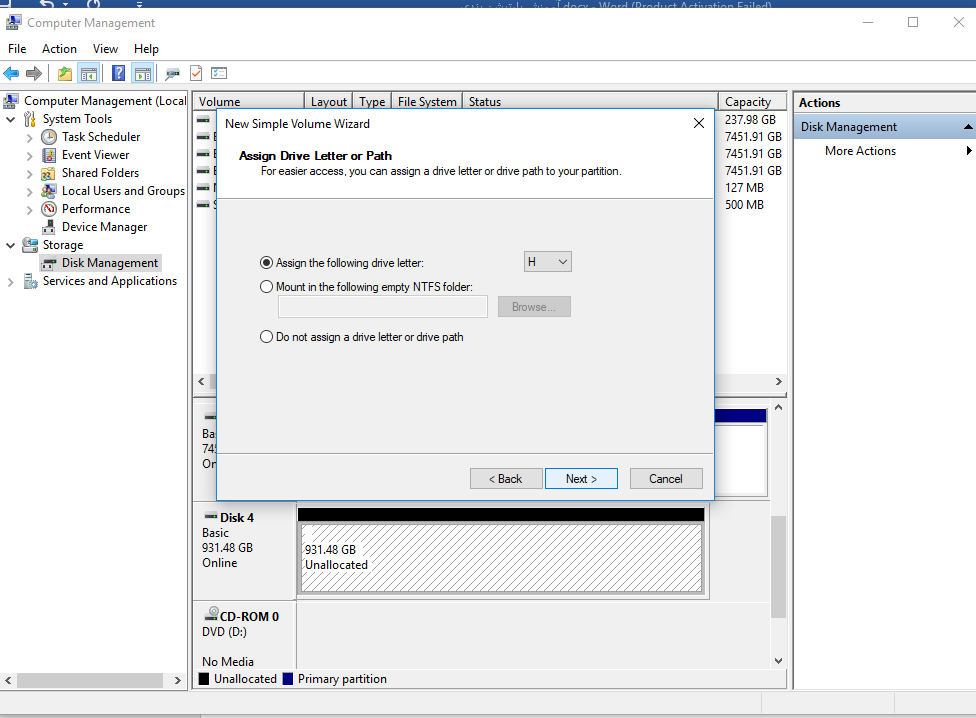
7- در این قسمت شما میتوانید نام درایو خود را انتخاب کنید به عنوان مثال C , D , E ,F و …
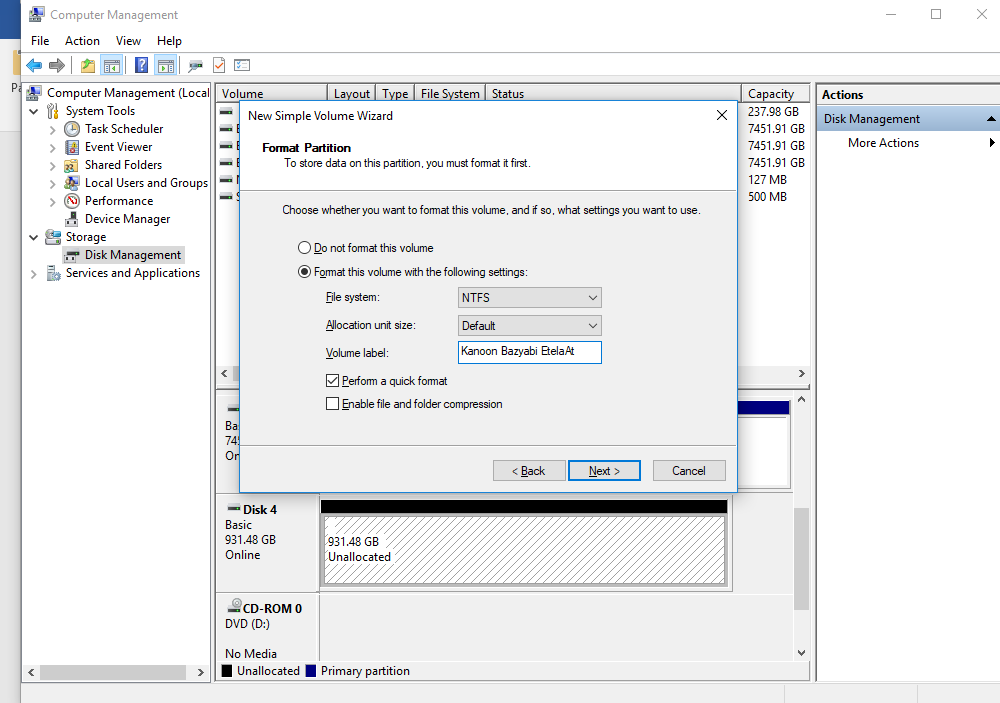
8- در این قست شما به وسیله گزینه Do not format this volume ( فرمت نکردن) و Format this volume whit the following setting (فرمت کردن ) و در قسمت Volume label میتوانید نام دلخوا خود را انتخاب کنید.
نکته : (به دیگر تنظیمات دست نزنید )
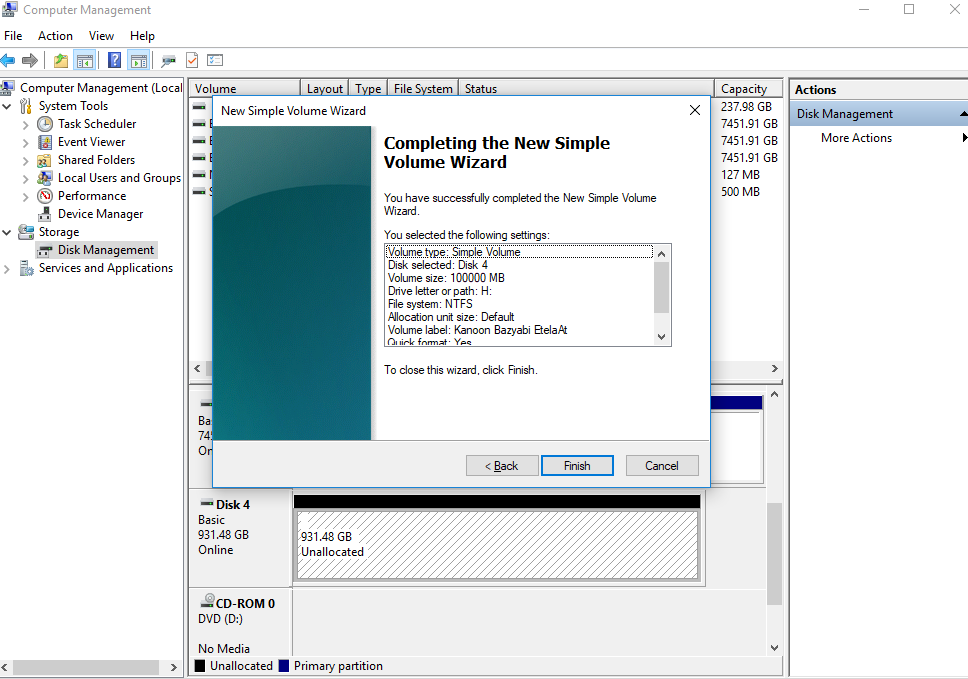
9- با کلیک روی گزینه Finish پارتبشن مورد نظر ساخته میشود.
نکات مهم برای جلوگیری از از دست رفتن اطلاعات
پارتیشن بندی اگر به درستی انجام شود فرایندی امن است، اما رعایت چند نکته مهم می تواند احتمال از دست رفتن اطلاعات را به حداقل برساند.
اولین نکته تهیه نسخه پشتیبان از فایل های مهم است. بهتر است قبل از هرگونه تغییر در ساختار هارد، اطلاعات حساس روی یک هارد اکسترنال یا فضای ابری ذخیره شود.
دومین نکته این است که هنگام انجام عملیات پارتیشن بندی، کامپیوتر خاموش نشود. قطع برق یا ریست شدن سیستم در حین تغییر ساختار هارد می تواند باعث خرابی پارتیشن ها شود.
همچنین بهتر است از ابزارهای معتبر استفاده کنید. ابزار داخلی ویندوز یکی از امن ترین گزینه ها برای مدیریت پارتیشن است. در صورت استفاده از نرم افزارهای جانبی نیز باید از برنامه های معتبر و شناخته شده استفاده شود.
در نهایت اگر تجربه کافی در این زمینه ندارید، بهتر است قبل از انجام تغییرات بزرگ، درباره مراحل کار به خوبی مطالعه کنید تا از بروز اشتباهات جلوگیری شود.
سخن پایانی
پارتیشن بندی هارد دیسک یکی از مهارت های کاربردی در مدیریت سیستم های کامپیوتری است که می تواند نظم و کارایی فضای ذخیره سازی را به شکل قابل توجهی افزایش دهد. با تقسیم درست هارد دیسک، می توان سیستم عامل، نرم افزارها و فایل های شخصی را از یکدیگر جدا کرد و در صورت بروز مشکل در ویندوز، از اطلاعات مهم محافظت نمود.
خوشبختانه ویندوز ابزارهای قدرتمندی برای مدیریت پارتیشن ها در اختیار کاربران قرار داده است و با استفاده از Disk Management می توان بدون نیاز به نرم افزار اضافی بسیاری از عملیات های مدیریتی را انجام داد. رعایت نکات ایمنی و تهیه نسخه پشتیبان از اطلاعات نیز کمک می کند این فرایند بدون ریسک انجام شود. اگر ساختار پارتیشن های هارد خود را به درستی طراحی کنید، استفاده از کامپیوتر بسیار منظم تر و ساده تر خواهد شد.
سوالات متداول
آیا پارتیشن بندی باعث افزایش سرعت کامپیوتر می شود؟
به طور مستقیم خیر، اما پارتیشن بندی می تواند باعث مدیریت بهتر فایل ها و کاهش بی نظمی در هارد شود که در برخی شرایط عملکرد سیستم را بهبود می دهد.
بهترین اندازه برای پارتیشن سیستم عامل چقدر است؟
برای ویندوزهای جدید معمولا حداقل 120 تا 200 گیگابایت برای درایو سیستم عامل پیشنهاد می شود تا فضای کافی برای نرم افزارها و به روز رسانی ها وجود داشته باشد.
آیا می توان بدون حذف اطلاعات پارتیشن جدید ایجاد کرد؟
بله. با استفاده از ابزار Disk Management می توان بخشی از فضای یک درایو را جدا کرد و بدون حذف اطلاعات پارتیشن جدید ساخت.
آیا پارتیشن بندی برای SSD ضرر دارد؟
خیر. پارتیشن بندی برای SSD کاملا ایمن است، اما بهتر است تعداد پارتیشن ها زیاد نباشد و همیشه بخشی از فضای حافظه خالی باقی بماند.
اگر هنگام پارتیشن بندی برق قطع شود چه اتفاقی می افتد؟
در صورت قطع برق ممکن است ساختار پارتیشن آسیب ببیند و برخی اطلاعات از بین بروند. به همین دلیل انجام این کار در شرایط پایدار و با تهیه نسخه پشتیبان توصیه می شود.