

با افزایش حجم فایل ها، بازی ها، نرم افزارهای گرافیکی، و حتی اطلاعات چندرسانه ای، کاربران خانگی و حرفه ای به فضای ذخیره سازی بیشتری نیاز دارند. در چنین شرایطی، یکی از اولین پرسش هایی که مطرح می شود این است که: یک کامپیوتر چندتا هارد می تواند داشته باشد؟
همچنین برای بسیاری از کاربران، نصب هارد دوم یا سوم، مخصوصاً بدون آسیب به اطلاعات قبلی یا کاهش کارایی سیستم، موضوعی چالش برانگیز است.
در این مقاله به بررسی کامل ظرفیت سیستم ها برای پشتیبانی از چندین هارد، انواع اتصال ها، نحوه نصب اصولی هارد اضافه، و نکات ایمنی در مدیریت داده ها می پردازیم. همچنین اگر در فرآیند نصب یا استفاده از هارد، اطلاعات مهمی از دست رفته باشد، در ادامه راهکار امن و حرفه ای برای بازیابی اطلاعات هارد نیز پیشنهاد داده خواهد شد.
جهت اطلاع از شرایط برروی لینک مربوطه کلیک نمایید.
چه تعداد هارد می توان روی یک کامپیوتر نصب کرد؟
پاسخ کوتاه این است: تعداد هاردهایی که می توانید روی یک سیستم نصب کنید، به نوع کامپیوتر، مادربرد، منبع تغذیه، فضای فیزیکی کیس، و تعداد پورت های SATA یا M.2 بستگی دارد.
در کامپیوترهای دسکتاپ (خانگی یا حرفه ای):
- اکثر مادربردهای معمولی بین ۴ تا ۶ پورت SATA دارند. (برای اتصال HDD یا SSD 2.5 و ۳.۵ اینچی)
- برخی مادربردها دارای ۲ یا ۳ اسلات۲ NVMe یا SATA هستند.
- اگر کیس فضای کافی و پاور ظرفیت لازم را داشته باشد، می توان از ۳ تا ۸ هارد فیزیکی استفاده کرد.
- با استفاده از کارت های توسعه SATA (PCIe SATA Expansion Card) حتی می توان تعداد هاردها را بیشتر کرد.
در لپ تاپ ها:
- اکثر لپ تاپ ها تنها یک جای هارد دارند.
- برخی مدل ها دارای اسلات۲ اضافی هستند.
- در برخی لپ تاپ های گیمینگ یا حرفه ای، امکان جای گذاری دو یا سه حافظه نیز وجود دارد.
- می توان درایو نوری (DVD) را با HDD جایگزین کرد. (از طریق براکت)
در سرورها یا ورک استیشن ها:
- کیس های رک مونت یا سرورهای حرفه ای ممکن است ۱۰ تا ۲۴ جایگاه هارد Hot-swap داشته باشند.
- مادربردهای صنعتی معمولاً از RAID سخت افزاری و چندین کنترلر پشتیبانی می کنند.
- استفاده از NAS و سیستم های ذخیره سازی RAID از جمله موارد رایج است.
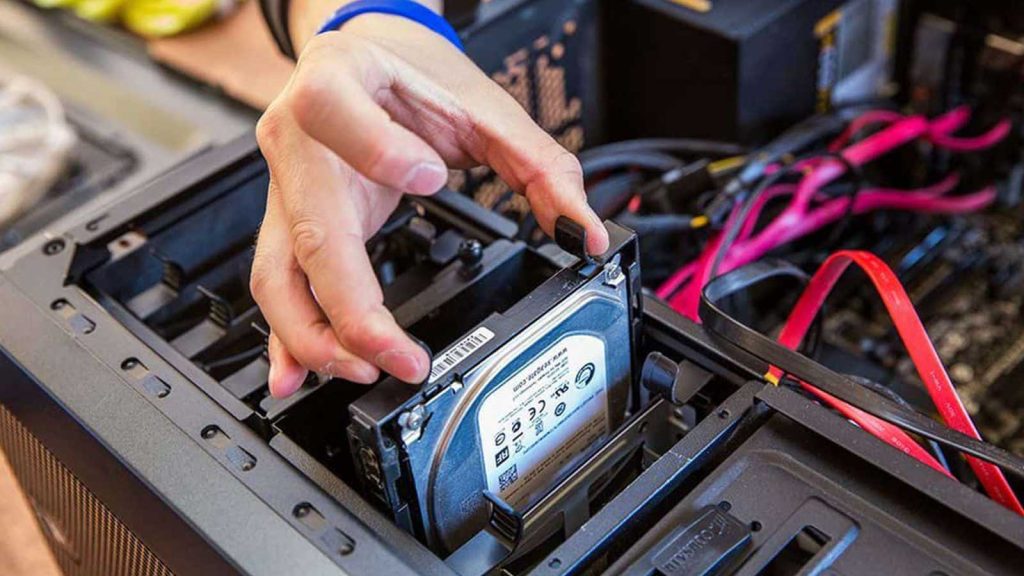
تفاوت نصب هارد SATA، M.2، و NVMe در کامپیوتر
برای درک بهتر از اینکه چند هارد می توان روی یک سیستم نصب کرد، باید تفاوت انواع هارد و درگاه آن ها را بشناسید:
| نوع هارد | نوع اتصال | جایگاه در کیس | قابلیت ارتقاء |
| HDD 3.5″ | SATA | نیاز به جای فیزیکی + کابل برق | بالا |
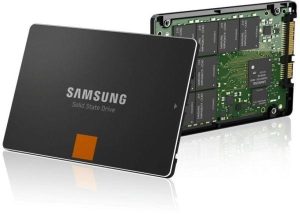
| SSD 2.5″ | SATA | کوچک تر از HDD، همان کابل ها | بالا |
| SSD M.2 SATA | M.2 Slot | بدون کابل، مستقیم روی مادربرد | متوسط |
| SSD NVMe | PCIe/M.2 | نیازمند اسلات PCIe Gen مناسب | محدودتر، ولی سریع تر |
بنابراین، ممکن است یک سیستم فقط دو پورت M.2 داشته باشد اما ۶ پورت SATA؛ این یعنی می توانید همزمان از ۸ حافظه استفاده کنید، البته به شرطی که پاور و فضا اجازه دهند.
نحوه نصب هارد اضافه در سیستم؛ قدم به قدم
نصب هارد جدید، اگر اصولی انجام شود، می تواند بدون کوچک ترین اختلال در سیستم شما انجام گیرد. در ادامه مراحل نصب هارد اضافه SATA یا M.2 را بررسی می کنیم:
بررسی مادربرد و فضای کیس
در اولین مرحله از نصب هارد اضافه بر روی سیستم، باید مادربرد و فضای کیس را مورد بررسی قرار دهید. برای این منظور باید:
- تعداد پورت های SATA یا اسلات های۲ را روی مادربرد بررسی کنید
- مطمئن شوید کیس شما فضای کافی برای نصب هارد جدید را دارد
- توان پاور برای تأمین انرژی تمام درایوها کافی باشد
تهیه کابل ها و پیچ های موردنیاز
در گام دوم از فرآیند نصب حافظه اضافی بر روی سیستم، باید کابل ها و پیچ های مورد نیاز را فراهم کنید. برای HDD یا SSD 2.5 و ۳.۵ اینچی نیاز به:
- کابل SATA دیتا
- کابل برق از پاور
- پیچ برای نصب در محل درایو
- در برخی موارد براکت تبدیل برای قرار دادن SSD در جای HDD
برای SSD M.2 تنها کافی است SSD را روی اسلات M.2 روی مادربرد قرار دهید و با پیچ مخصوص محکم کنید
اتصال فیزیکی
مرحله سوم از نصب حافظه اضافی بر روی سیستم، شامل اتصال فیزیکی است. در این مرحله باید:
- سیستم را خاموش و از برق جدا کنید.
- هارد را در محل خود (کج یا کشویی) قرار دهید.
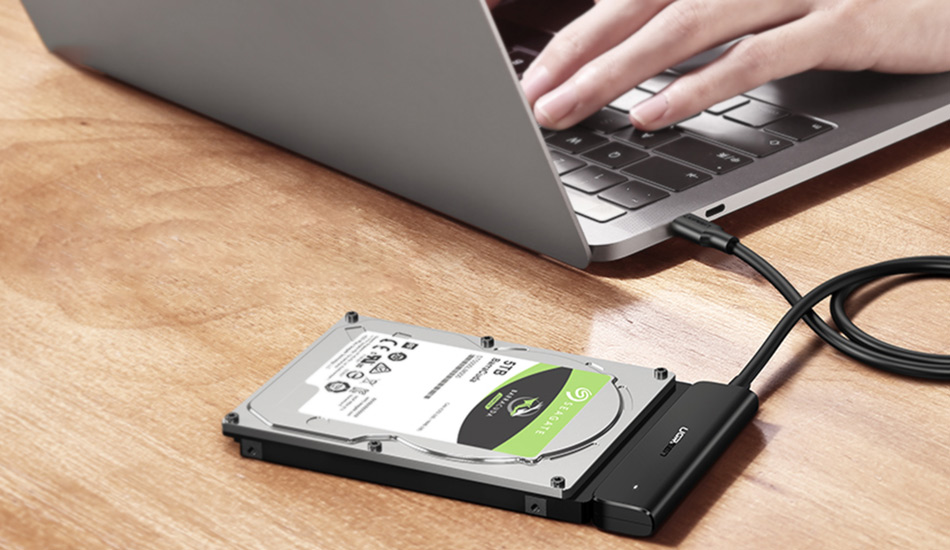
- کابل SATA را به مادربرد و کابل برق را به پاور متصل کنید.
- در صورت استفاده از۲، با دقت اسلات را پیدا کرده و نصب کنید.
شناسایی در بایوس و سیستم عامل
شناسایی در بایوس و سیستم عامل، گام مهم دیگری است که در نصب حافظه اضافی بر روی سیستم باید انجام شود. برای این کار باید:
- سیستم را روشن کنید و وارد BIOS شوید تا مطمئن شوید هارد شناسایی شده
- در ویندوز وارد Disk Management شوید و درایو جدید را فرمت و Volume بسازید
بیشتر بخوانید : بازیابی اطلاعات هارد آسیب دیده در اثر نوسانات برق؛ راهکار نجات دادهها
آیا نصب چند هارد سرعت سیستم را کاهش می دهد؟
در بسیاری از موارد، افراد می خواهند بدانند که نصب چند هارد سرعت سیستم را کاهش می دهد؟ در پاسخ به این اشخاص باید بگوییم که در حالت عادی، داشتن چند هارد باعث کاهش سرعت سیستم نمی شود، مگر اینکه:
- پاور ضعیف باشد و ولتاژ به درستی تأمین نشود.
- هاردهای قدیمی و کند در کنار SSDهای جدید استفاده شوند و به اشتباه به سیستم عامل اختصاص داده شوند.
- کنترلر مادربرد اشباع شود. (در مدل های خیلی قدیمی)
راهکار جلوگیری از کاهش سرعت هارد در نصب حافظه اضافه
در صورتی که به نصب حافظه اضافه برروی سیستم نیاز داشتید، برای کاهش سرعت هارد باید اقداماتی انجام دهید.
راهکار مناسب این است که:
- ویندوز روی SSD پرسرعت نصب شود.
- فایل های حجیم، پشتیبان یا آرشیو روی HDD ذخیره شوند.
- بازی ها و نرم افزارهای سنگین روی NVMe قرار بگیرند.
اگر در حین نصب یا استفاده از چند هارد، اطلاعات از بین رفت چه باید کرد؟
نکته مهمی که بسیاری از کاربران نادیده می گیرند، خطر از بین رفتن اطلاعات در هنگام افزودن هارد جدید یا اشتباه در فرمت کردن درایو است. کافی ست هارد اشتباهی فرمت شود یا کابل نادرست متصل شود، تا ترس از دست رفتن داده های مهم به واقعیت تبدیل شود.
در چنین مواقعی، بهترین تصمیم این است که بازیابی اطلاعات را به افراد متخصص بسپارید. کانون بازیابی اطلاعات یکی از معتبرترین مراکز تخصصی در ایران است که توانایی بازیابی اطلاعات از:
- هاردهای اینترنال SATA و NVMe
- هاردهای۲ آسیب دیده
- سیستم های RAID و NAS
- پارتیشن های فرمت شده یا حذف شده
- هاردهایی با صدای کلیک یا خرابی فیزیکی
را دارد. این مرکز با استفاده از تجهیزات روز دنیا، کلین روم استاندارد، و مهندسان مجرب، می تواند اطلاعات شما را با درصد موفقیت بالا بازیابی کند.
به هیچ وجه پس از مشاهده حذف اطلاعات یا خطای هارد، خودتان بازیابی را شروع نکنید؛ این کار می تواند شانس بازیابی را برای همیشه از بین ببرد.
بیشتر بخوانید : همه چیز درباره رم DDR5؛ سریعترین نسل رم کامپیوتر

جمع بندی
پاسخ به این سوال که یک کامپیوتر چندتا هارد می تواند داشته باشد؟ بستگی به سخت افزار، مادربرد، فضای کیس و نیاز کاربر دارد. با مادربردهای امروزی می توان بین ۴ تا ۸ هارد نصب کرد و حتی با کارت های توسعه، این عدد را افزایش داد. نصب اصولی هارد دوم یا سوم نه تنها کارایی سیستم را پایین نمی آورد، بلکه می تواند تجربه ذخیره سازی سریع تر، مرتب تر و ایمن تری را برای کاربر فراهم کند.
اما در این مسیر، اگر خطایی رخ داد و اطلاعات حیاتی شما از بین رفت، با خیال راحت آن را به کانون بازیابی اطلاعات بسپارید؛ مرکزی حرفه ای و مجهز که تخصص آن نجات فایل های ارزشمند شماست.
سوالات متداول
- آیا می توانم در یک کیس خانگی ۴ هارد نصب کنم؟
اگر مادربرد شما پورت SATA کافی داشته باشد و پاور توان تأمین برق را داشته باشد، بله.
- آیا نصب هارد جدید روی ویندوز تأثیری دارد؟
خیر، فقط باید مراقب باشید ویندوز را از درایو اشتباه بوت نکنید.
- آیا می توانم اطلاعات بین دو هارد را بدون خطر جابه جا کنم؟
بله، اما همیشه قبل از انتقال های مهم، از اطلاعات پشتیبان بگیرید.
- اگر در حین نصب هارد جدید اطلاعات یکی از درایوها پاک شد، چکار کنم؟
دستکاری نکنید و سریعاً با کانون بازیابی اطلاعات تماس بگیرید تا شانس بازیابی بالا بماند.