

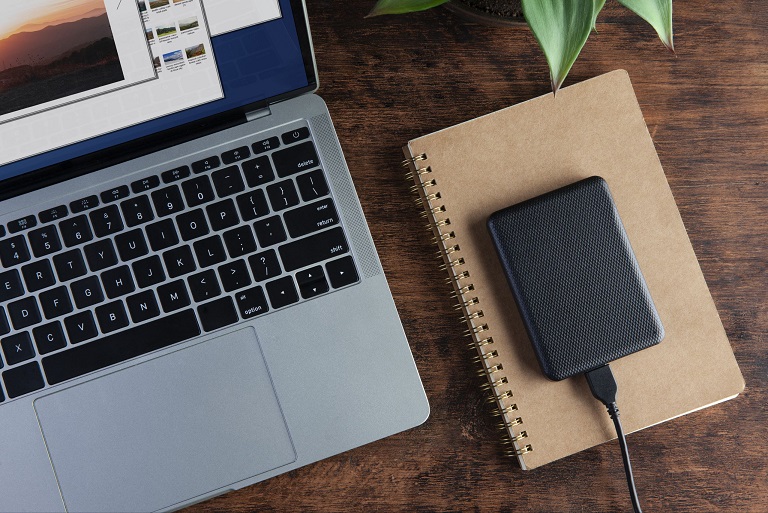
یکی از مشکلات رایج کاربران هنگام انتقال داده، این است که فایل های حجیم (بیش از ۴ گیگابایت) در هارد اکسترنال کپی نمی شوند. سیستم یا پیغام خطا می دهد، یا فرآیند انتقال در میانه متوقف می شود. در ظاهر ممکن است تصور کنید که هارد خراب شده، اما واقعیت این است که در بیشتر موارد، مشکل از فرمت فایل سیستم هارد است نه از خود دستگاه.
شناخت علت دقیق این اتفاق و روش های رفع آن می تواند از حذف یا آسیب تصادفی به داده ها جلوگیری کند. در این مقاله، به مهم ترین دلایل این مشکل، راهکارهای رفع آن و نکاتی برای حفظ سلامت هارد می پردازیم. همچنین توضیح خواهیم داد چرا در صورت بروز خطا یا خرابی هارد، بهتر است بازیابی اطلاعات را به کانون بازیابی اطلاعات بسپارید.
جهت اطلاع از شرایط برروی لینک مربوطه کلیک نمایید.
چرا فایل های بزرگ در هارد اکسترنال کپی نمی شوند؟
هنگامی که با هارد اکسترنال کار میکنید، ممکن است با چالش های مختلفی مواجه شوید، به خصوص زمانی که قصد دارید فایل های بزرگ را منتقل کنید. این مشکل می تواند ناشی از عوامل متعددی باشد که درک آن ها برای حل این معضل ضروری است. موارد عبارتند از:
۱.فرمت فایلسیستم هارد؛ اصلی ترین عامل محدودیت
بیشتر هاردهای اکسترنال و فلش مموری ها به صورت پیش فرض با فایل سیستم FAT32 فرمت می شوند تا بتوانند در سیستم عامل های مختلف (ویندوز، مک، لینوکس) کار کنند. اما محدودیت FAT32 این است که نمی تواند فایلی بزرگ تر از ۴ گیگابایت را ذخیره کند.
در واقع، این محدودیت ساختاری است و هیچ ارتباطی به فضای خالی هارد ندارد. ممکن است یک هارد ۱ ترابایتی داشته باشید که صدها گیگابایت فضای خالی دارد، اما نمی توانید حتی یک فایل ۵ گیگابایتی روی آن بریزید.
برای رفع این مشکل باید فایل سیستم هارد را به NTFS (در ویندوز) یا exFAT (در ویندوز و مک) تغییر دهید. NTFS هیچ محدودیتی در اندازه فایل ندارد و برای انتقال داده های حجیم مانند فیلم های k4، بکاپ های نرم افزار و فایل های فشرده بزرگ بهترین گزینه است.
نکته مهم: قبل از تغییر فرمت هارد، حتماً از اطلاعات خود نسخه پشتیبان بگیرید، چون عملیات فرمت باعث پاک شدن تمام داده ها می شود. اگر اشتباهی انجام دادید و اطلاعاتتان حذف شد، نگران نباشید — کانون بازیابی اطلاعات می تواند تمام داده های حذف شده را بازیابی کند.
بیشتر بخوانید : بهترین حافظه برای کامپیوتر خانگی و اداری کدام است؟
۲.کمبود فضای واقعی یا خطای سیستمی
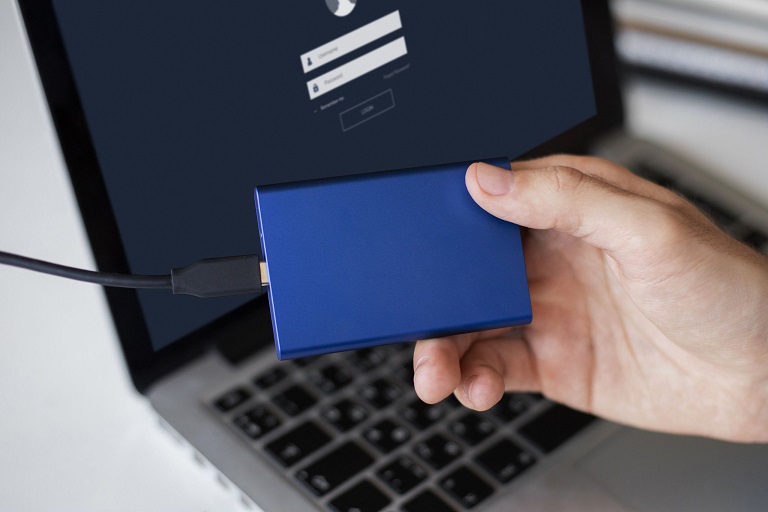
در برخی موارد، خطای کپی نشدن فایل های بزرگ به دلیل کمبود فضای واقعی یا خطا در ساختار پوشه ها اتفاق می افتد. گاهی فایل های موقتی یا کش نرم افزارها فضای زیادی از هارد را اشغال می کنند، در حالی که در ظاهر فضای خالی نمایش داده می شود.
برای اطمینان از فضای واقعی، بهتر است هارد را با ابزار Properties → Tools → Check در ویندوز اسکن کنید. این ابزار خطاهای ساختاری را شناسایی و در بسیاری از موارد رفع می کند.
اگر هارد اکسترنال ناگهان قطع و وصل می شود یا به کندی واکنش نشان می دهد، ممکن است بخش هایی از دیسک (Sector) آسیب دیده باشد. در این حالت، هیچ گاه عملیات نوشتن یا فرمت را ادامه ندهید، چون ممکن است داده ها برای همیشه از بین بروند.
در چنین شرایطی، بهترین تصمیم سپردن هارد به کانون بازیابی اطلاعات است تا کارشناسان با دستگاه های تخصصی، سلامت هارد را بررسی و اطلاعات را بدون آسیب بازگردانند.
۳.ناسازگاری بین سیستمعاملها
گاهی علت کپی نشدن فایل های بزرگ در هارد اکسترنال، ناسازگاری بین سیستم عامل هاست. برای مثال، اگر هارد را در ویندوز با فرمت NTFS آماده کرده باشید، ممکن است در سیستم مک او اس (macOS) فقط بتواند داده ها را بخواند و نتواند چیزی روی آن بنویسد.
در چنین مواقعی، پیشنهاد می شود هارد را با فرمت exFAT فرمت کنید. این فرمت هم از فایل های بزرگ پشتیبانی می کند و هم با سیستم عامل های مختلف سازگار است.
با این حال، اگر در هنگام تغییر فرمت یا انتقال داده ها خطایی رخ دهد (مثل قطع برق یا جدا شدن ناگهانی کابل)، امکان آسیب به ساختار فایل سیستم و از دست رفتن اطلاعات وجود دارد. بازیابی چنین اطلاعاتی فقط با ابزارهای تخصصی ممکن است و بهتر است توسط تیم های حرفه ای مانند کانون بازیابی اطلاعات انجام شود.
جهت اطلاع از شرایط برروی لینک مربوطه کلیک نمایید.
۴.مشکلات سختافزاری یا اتصال کابل
گاهی اوقات مشکل از سخت افزار است نه از نرم افزار. کابل های USB بی کیفیت یا پورت های لق می توانند باعث قطع مکرر ارتباط شوند و در نتیجه انتقال فایل های بزرگ متوقف شود. این موضوع به خصوص در هاردهای اکسترنال قدیمی شایع است.
اگر هنگام کپی فایل صدای قطع و وصل شدن هارد را می شنوید یا دستگاه از سیستم جدا می شود، احتمال دارد سوکت یا کابل آسیب دیده باشد. در این حالت، ادامه ی کپی کردن می تواند باعث بروز خطا یا از بین رفتن اطلاعات شود.
به هیچ وجه در این شرایط اقدام به باز کردن هارد نکنید. سوکت های اکسترنال بسیار ظریف هستند و هرگونه دستکاری غیرتخصصی می تواند باعث سوختن برد شود. در چنین مواقعی، برای جلوگیری از خطر بیشتر، بازیابی اطلاعات را به کانون بازیابی اطلاعات بسپارید تا با ابزار کلین روم، داده ها به صورت ایمن نجات یابند.
۵.فرمت اشتباه یا خطای کاربر در انتقال
در برخی موارد، کاربر هنگام انتقال فایل، مسیر اشتباه یا فایل خراب را انتخاب می کند. مثلا ممکن است فایل در مسیر موقت (Temp) باقی بماند یا سیستم اجازه ی دسترسی به پوشه مقصد را نداشته باشد.
همچنین اگر فایل در حال استفاده باشد (مثلا فیلم در حال پخش یا برنامه باز باشد)، عملیات کپی متوقف می شود.
در این موارد، بهتر است فایل ها را ابتدا روی دسکتاپ کپی کرده و سپس به هارد منتقل کنید. اگر همچنان خطا باقی ماند، با ابزارهای بررسی دیسک (Disk Utility در مک یا CHKDSK در ویندوز) ساختار فایل ها را بررسی کنید.
اما اگر بعد از چند بار تلاش، سیستم پیغام خطای تکراری داد یا هارد دیگر شناسایی نشد، نشان دهنده ی آسیب در سطح فایل سیستم یا سکتور است. در چنین وضعیتی، تنها یک راه ایمن وجود دارد:
مراجعه به مجموعه کانون بازیابی اطلاعات که با تجهیزات حرفه ای می تواند ساختار منطقی هارد را ترمیم و اطلاعات را بازیابی کند.
بیشتر بخوانید : جراحی هارد چیست؟
چگونه کلاس روتر و سرعت انتقال بر فرایند کپی اثر میگذارد؟
وقتی درباره کپی فایل از یک دستگاه به هارد اکسترنال صحبت می کنیم، سرعت انتقال نقش کلیدی در مدت زمان انجام کار بازی می کند و بافر یا کش در عمل کپی به عنوان یک بافر موقتی برای نگه داشتن داده ها قبل از نگارش به دیسک عمل می کند.
اولین عامل، کلاس رابط و سرعت اتصال است: اگر هارد اکسترنال از طریق USB 2.0 یا USB 3.0 با کابل یا پورت ناقص به رایانه وصل باشد، سرعت واقعی به مقدار قابل توجهی کمتر از بیشترین نرخ انتقال ممکن خواهد بود؛ در مقابل USB 3.1/USB-C یا Thunderbolt می تواند به نرخ های بالاتری برسد و کپی های بزرگ را سریع تر انجام دهد.
عامل دوم، نرخ انتقال پیوسته و دسترسی تصادفی است. در فایل های بزرگ، دسترسی ترتیبی به داده ها معمولا به بهبود سرعت کمک می کند؛ اما در برخی سناریوها، به دلیل ابزارهای همزمانی بافری مانند آنتی ویروس یا سیستم عامل، بازگشت داده ها به بافر به طور مداوم صورت می گیرد که ممکن است موجب گلوگاه شود. بافر هارد اکسترنال معمولا در میانه مسیر قرار می گیرد و اگر سرعت نوشتن دیسک پایین باشد، بافر می تواند پر شود و منجر به توقف های کوتاه در فرایند کپی شود. همچنین کلاس روتر یا هاب USB که دستگاه های مختلف را به شبکه یا رایانه متصل می کند، می تواند با ایجاد تاخیر و نوسان در پهنای باند، تاثیر منفی بر جریان داده ها بگذارد؛ به ویژه وقتی چندین عملیات همزمان یا جریان های بافر متوالی وجود دارد.
در نهایت، برای به حداکثر رساندن سرعت کپی، استفاده از رابط سریع (مثلا USB 3.1 Gen 2 یا Thunderbolt)، خاموش کردن فرایندهای مزاحم مانند اسکن های زمان بندی شده، و اطمینان از سلامت و کیفیت کابل ها و پورت ها اهمیت دارد. همچنین، در برخی موارد می تواند تقسیم بندی داده ها و فرایندهای همزمانی بهینه برای کاهش بار بافر مفید باشد.
جمعبندی
کپی نشدن فایل های بزرگ در هارد اکسترنال معمولا نشانه ی خرابی سخت افزاری نیست، بلکه اغلب به دلیل فرمت FAT32 یا ناسازگاری سیستم عامل ها اتفاق می افتد. با تغییر فرمت به NTFS یا exFAT، این مشکل در بیشتر موارد برطرف می شود.
با این حال، اگر در حین انتقال داده ها خطاهای ناگهانی، کندی شدید، یا شناسایی نشدن هارد را مشاهده کردید، احتمال آسیب جدی وجود دارد. در چنین مواقعی، از ادامه ی کار خودداری کنید و برای نجات اطلاعات، از متخصصان کمک بگیرید.
کانون بازیابی اطلاعات با سال ها تجربه، تجهیزات کلین روم و ابزارهای پیشرفته نرم افزاری، قادر است اطلاعات حذف شده یا آسیب دیده ی شما را از هر نوع هارد اکسترنال بازیابی کند.
به یاد داشته باشید، هرچه سریع تر اقدام کنید، شانس نجات داده ها بیشتر است.
سوالات متداول
چرا نمی توانم فایل بالای ۴ گیگابایت در هاردم کپی کنم؟
احتمال زیاد فایل سیستم هارد شما FAT32 است. این فرمت فقط فایل هایی تا حداکثر ۴ گیگابایت را پشتیبانی می کند. برای رفع مشکل، هارد را به NTFS یا exFAT تغییر دهید.
آیا تغییر فرمت هارد باعث حذف اطلاعات می شود؟
بله، در هنگام فرمت، تمام داده ها حذف می شوند. پیش از این کار از اطلاعات خود بکاپ بگیرید. اگر ناخواسته داده ها پاک شدند، تیم کانون بازیابی اطلاعات قادر است آن ها را بازیابی کند.
چرا هنگام انتقال فایل، هارد قطع و وصل می شود؟
این مشکل معمولا به دلیل خرابی کابل USB یا سوکت هارد اکسترنال است. در صورت تداوم، از کابل باکیفیت استفاده کنید یا برای بررسی تخصصی، هارد را به مرکز بازیابی اطلاعات بسپارید.
آیا ویروس می تواند مانع کپی فایل شود؟
در موارد نادر بله. برخی ویروس ها یا بدافزارها دسترسی نوشتن روی هارد را مسدود می کنند. در این صورت، ابتدا سیستم را با آنتی ویروس معتبر اسکن کنید و سپس مجددا عملیات کپی را امتحان کنید.