
از دست رفتن یک پارتیشن در ویندوز ۱۰ یا ۱۱ میتواند تجربهای دلهرهآور باشد؛ خصوصاً اگر اطلاعات شخصی، فایلهای کاری یا آرشیو خانوادگی شما در آن ذخیره شده باشد. این اتفاق میتواند بر اثر اشتباه کاربری، خطای نرمافزاری، پارتیشنبندی اشتباه، یا حتی بدسکتورهای سختافزاری رخ دهد.
در ظاهر ممکن است تمام دادههای شما حذف شده باشند، اما خوشبختانه در بسیاری از موارد، پارتیشن پاک شده قابل ریکاوری است، اگر اقدامات درستی انجام دهید.
در این مقاله، گامبهگام توضیح میدهیم که چگونه میتوان پارتیشن حذفشده در ویندوز ۱۰ یا ۱۱ را بازیابی کرد، چه ابزارهایی وجود دارد، و در چه مواقعی باید موضوع را به متخصصان حرفهای مثل کانون بازیابی اطلاعات سپرد.
جهت اطلاع از شرایط برروی لینک مربوطه کلیک نمایید.
دلایل رایج از دست رفتن پارتیشن در ویندوز ۱۰/۱۱ چیست؟
قبل از اقدام برای بازیابی، لازم است بدانیم پارتیشن شما چرا از بین رفته است. برخی از شایعترین دلایل عبارتاند از:
- حذف تصادفی در هنگام نصب یا تغییر پارتیشنبندی
- نصب مجدد ویندوز بدون توجه به ساختار قبلی دیسک
- خطاهای سیستمی یا کرش فایلسیستم (File System Crash)
- حمله بدافزار یا ویروس که ساختار پارتیشن را از بین برده
- خرابی سختافزاری یا بدسکتور در بخش پارتیشن جدول دیسک
چگونه تشخیص دهیم که پارتیشن فقط “مخفی” شده است و نه حذف دائمی؟
- در ویندوز کلیدهای Windows + X را بزنید و گزینه Disk Management را انتخاب کنید.
- اگر پارتیشن حذف شده در آنجا با عنوان “Unallocated” یا “RAW” دیده میشود، دادهها هنوز روی دیسک هستند، فقط ساختار آن به هم خورده.
این یعنی احتمال بازیابی بالا است، مشروط به اینکه عملیات نادرست انجام ندهید.
بیشتر بخوانید : ۶ روش برای بررسی وضعیت سلامت هارد اینترنال و اکسترنال
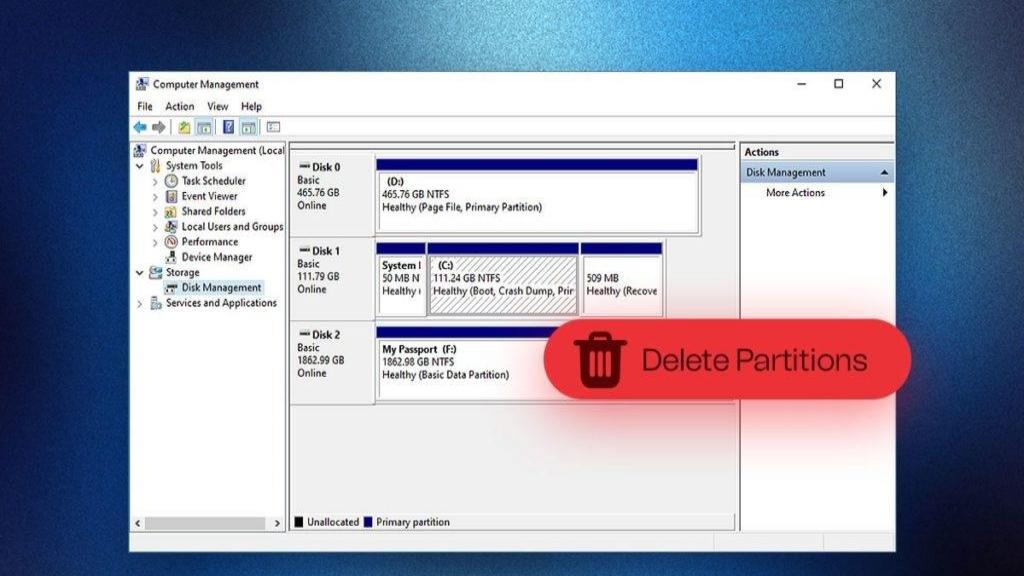
مراحل گامبهگام برای ریکاوری پارتیشن پاک شده در ویندوز با استفاده از نرمافزارهای تخصصی
اگر پارتیشن حذف شده است اما دیسک سالم است و هنوز دادهها روی آن قرار دارند، استفاده از نرمافزارهای ریکاوری میتواند کارآمد باشد.
هشدار مهم پیش از شروع:
اگر اطلاعات شما بسیار حساس، حیاتی یا غیرقابل تکرار است (مثل فایلهای حقوقی، عکسهای شخصی، اسناد شرکتی)، هرگونه اقدام نادرست ممکن است بازیابی را غیرممکن کند. در چنین شرایطی توصیه میشود بلافاصله با مجموعهای متخصص مثل کانون بازیابی اطلاعات تماس بگیرید.
اما اگر قصد دارید مرحله اول بازیابی را خودتان امتحان کنید:
۱. استفاده از نرمافزار [EaseUS Partition Recovery] یا [MiniTool Partition Wizard]
این نرمافزارها به شما اجازه میدهند جدول پارتیشن دیسک را اسکن کرده و پارتیشن حذفشده را شناسایی و بازگردانید.
مراحل کلی:
- نرمافزار را روی یک درایو غیر از درایوی که اطلاعات پاک شدهاند نصب کنید.
- دیسک مورد نظر را انتخاب و اسکن کنید
- پارتیشن حذفشده را در لیست پیدا کرده و گزینه Recover یا Restore را بزنید
- سیستم را ریستارت کرده و پارتیشن را در File Explorer بررسی کنید
۲. استفاده از TestDisk (نرمافزار متنباز)
TestDisk یک ابزار قدرتمند برای بازیابی پارتیشن است اما رابط کاربری آن کاملاً متنی (غیربصری) است و برای کاربران مبتدی مناسب نیست.
بیشتر بخوانید : بهترین راهحل مشکل عدم شناسایی هارد اکسترنال بعد از اتصال به تلویزیون
اگر نرمافزارها پارتیشن را شناسایی نکنند یا دادهها بهدرستی بازیابی نشوند، چه باید کرد؟
در موارد زیر توصیه میشود از ادامه تلاش شخصی پرهیز کنید:
- نرمافزار هیچ پارتیشنی شناسایی نمیکند
- بازیابی انجام میشود اما فایلها باز نمیشوند یا ناقص هستند
- ساختار پارتیشن بههمریخته یا بهشکل RAW در Disk Management دیده میشود
- هارد صداهای غیرعادی دارد یا سیستم آن را دیر شناسایی میکند
در این شرایط، ادامه استفاده از هارد یا انجام عملیات بیشتر میتواند باعث نویسهگذاری مجدد دادهها و از بین رفتن اطلاعات غیرقابل بازیابی شود.
چرا بازیابی پارتیشن پاکشده را باید به «کانون بازیابی اطلاعات» بسپارید؟
کانون بازیابی اطلاعات با سالها تجربه در زمینهی بازیابی انواع اطلاعات دیجیتال، بهویژه در زمینهی ریکاوری پارتیشنهای حذف شده، گزینهای قابل اطمینان برای شماست.
مزایای استفاده از خدمات این مجموعه:
- تشخیص دقیق نوع خرابی (منطقی یا سختافزاری) قبل از هر اقدامی
- استفاده از تجهیزات پیشرفته سختافزاری و نرمافزارهای تخصصی غیرقابل دسترس برای کاربران عادی
- توانایی ریکاوری اطلاعات حتی از دیسکهایی که توسط ویندوز یا ابزارهای رایج شناسایی نمیشوند
- عدم دریافت هزینه در صورت عدم موفقیت در بازیابی
- محیط ایزوله و استاندارد برای حفظ امنیت و حریم اطلاعات مشتریان
اگر اطلاعات پاکشده شما ارزشمند است، اولین قدم مهمترین است:
بهجای آزمون و خطا، با کانون بازیابی اطلاعات تماس بگیرید.
نکات عملی برای جلوگیری از تکرار حادثه: تنظیمات پارتیشن و پیکربندی سیستم
برای کاهش احتمال از دست رفتن دادهها و جلوگیری از اتفاقات ناگهانی در آینده، ترکیبی از مدیریت پارتیشن هوشمند و پیکربندی سیستم را در نظر بگیرید. نخست، از ساختار پارتیشن منظم و منطقی استفاده کنید؛ پارتیشنهای جداگانه برای سیستم عامل، دادههای کاربر و فایلهای پشتیبان میتوانند از انتشار خرابیها به سایر بخشها جلوگیری کنند. ترجیحاً از فرمت GPT به جای MBR استفاده کنید تا فضای بیشتری برای پارتیشنهای بزرگ و پشتیبانی از دستورات امن تر فراهم شود. دوم، اندازهگیری فضای موجود و آیندهنگری کنید: به اندازه کافی فضـای خالی برای عملیات سیستم و تراکم پروندههای پرحجم اختصاص دهید تا از تکه تکه شدن و کاهش کارایی جلوگیری شود. سوم، از فناوریهای پشتیبانگیری خودکار بهره ببرید؛ برنامهریزی برای پشتیبانگیری منظم با نگهداشتن نسخههای آرشیو شده روی رسانه جداگانه یا فضای ابری، ریسک از دست رفتن دادهها را به طور قابل توجهی کاهش میدهد. چهارم، تنظیمات اعلام خطا و سلامت دیسک را فعال کنید: ابزارهای نظارت بر سلامت دیسک، هشدارهای SMART و بررسی دورهای پارتیشنها به موقع مشکلات را پیش از بروز فاجعه شناسایی میکنند. پنجم، از رمزگذاری مناسب استفاده کنید تا در صورت دسترسی غیرمجاز به دادهها، امنیت رعایت شود؛ همچنین تنظیمات رمزگذاری را بهگونهای پیکربندی کنید که روند بازیابی دادهها پس از مشکلات سختافزاری یا خاموشی ناگهانی ساده باشد. ششم، از هش ها و فایلهای پشتیبان جداگانه برای مقادیر حساس استفاده کنید تا در صورت تغییر غیرمجاز، خطاها سریع شناسایی شوند. بهطور کلی، با پیروی از این رویکرد چندلایه و برنامهریزی دقیق، میتوانید در برابر خطاهای رایج مقاومت بیشتری داشته باشید و احتمال وقوع حادثه را به حداقل برسانید.
بیشتر بخوانید : یک کامپیوتر چندتا هارد می تواند داشته باشد؟ + نحوه نصب هارد اضافه
چگونه از پاک شدن ناخواسته پارتیشن در آینده پیشگیری کنیم؟
پیشگیری همواره بهتر از درمان است. با رعایت چند نکته ساده میتوانید از تکرار چنین مشکلی جلوگیری کنید:
- از نرمافزارهای پارتیشنبندی معتبر استفاده کنید و قبل از اجرای هر تغییر، چندین بار گزینهها را بررسی کنید
- پشتیبانگیری منظم (Backup) از اطلاعات مهم را در برنامهی هفتگی خود قرار دهید
- هنگام نصب یا بروزرسانی ویندوز، مراقب باشید که پارتیشنهای قبلی را اشتباهاً فرمت نکنید
- از آنتیویروس معتبر برای جلوگیری از خراب شدن جدول پارتیشن توسط بدافزار استفاده نمایید
- از اتصال دیسک به سیستمهای ناشناخته یا مشکوک پرهیز کنید
سخن پایانی
حذف تصادفی یا خرابی پارتیشن، بهویژه در سیستمعاملهایی مانند ویندوز ۱۰ و ۱۱، مشکلی رایج اما قابل مدیریت است — به شرط آنکه بلافاصله و بهشکل صحیح با آن برخورد شود. اگر اطلاعات شما برایتان مهم است، بازیابی موفق تنها زمانی ممکن است که:
- هیچ داده جدیدی روی آن درایو نوشته نشود
- عملیات اشتباه انجام نشود
- و از تجهیزات و دانش فنی صحیح استفاده شود
در چنین شرایطی، کانون بازیابی اطلاعات بهعنوان یکی از مراکز تخصصی در حوزه بازیابی پارتیشن، میتواند بهترین انتخاب شما برای بازگرداندن اطلاعات از دسترفته باشد.
سوالات متداول
آیا امکان بازیابی پارتیشن بدون نرمافزارهای خاص وجود دارد؟
معمولاً خیر. ویندوز بهصورت پیشفرض قابلیت ریکاوری پارتیشن حذفشده را ندارد.
آیا نرمافزارهای بازیابی پارتیشن همیشه موفق عمل میکنند؟
خیر. در صورت خرابی ساختاری شدید یا آسیب سختافزاری، نرمافزارها کارایی محدودی دارند و باید از مراکز تخصصی کمک گرفت.
آیا بازیابی پارتیشن باعث از دست رفتن اطلاعات دیگر میشود؟
اگر بهدرستی انجام شود، خیر. اما در صورت اشتباه در انتخاب پارتیشن یا نوشتن مجدد، ممکن است اطلاعات جدید جایگزین فایلهای قبلی شود.
کانون بازیابی اطلاعات چه نوع درایوهایی را پشتیبانی میکند؟
این مجموعه از انواع هارد اینترنال، اکسترنال، SSD، فلش و حتی RAID پشتیبانی میکند، در هر سیستم عاملی از جمله ویندوز، مک، لینوکس و…