

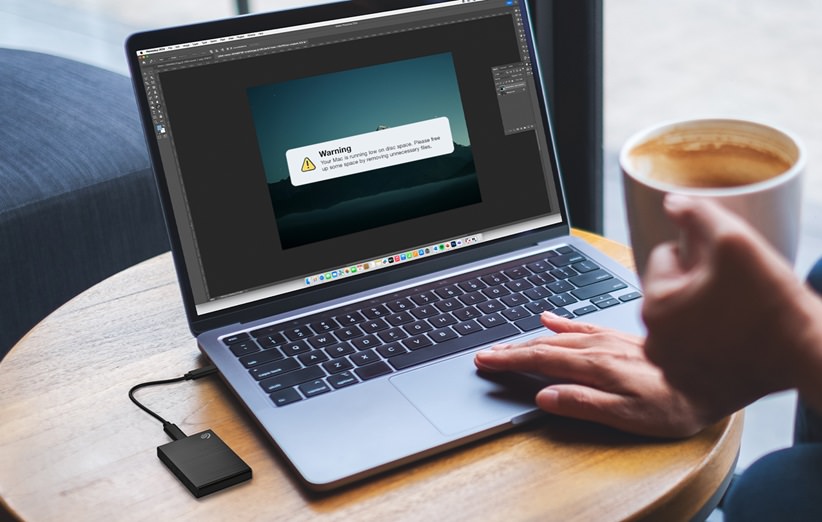
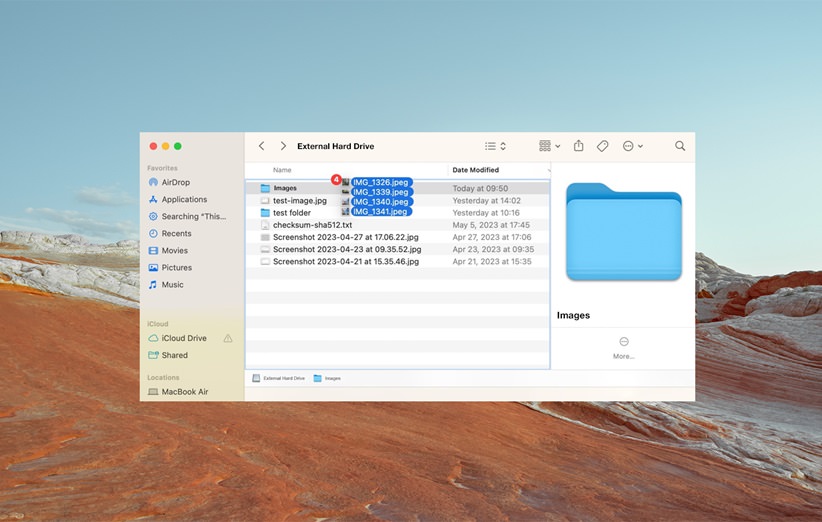
کاربران سیستمعامل macOS اغلب برای ذخیرهسازی پروژههای سنگین، آرشیو عکس و ویدیو، یا انتقال اطلاعات بین دستگاهها، از هاردهای اکسترنال استفاده میکنند. استفاده از هارد اکسترنال در مکبوک یا آیمک در ظاهر بسیار ساده بهنظر میرسد، اما در عمل ممکن است با مشکلاتی مانند ناسازگاری فایل سیستم، شناسایی نشدن هارد، خطاهای انتقال فایل یا حتی خرابی اطلاعات مواجه شوید.
اگر بهتازگی قصد دارید هارد اکسترنال خود را به سیستم مک وصل کنید یا در حین کار با آن دچار خطا شدهاید، این مقاله دقیقاً همان راهنمایی است که نیاز دارید. ما در ادامه بهصورت کامل توضیح میدهیم که چگونه از هارد اکسترنال در مک استفاده کنید، چه فرمتهایی مناسبترند، و در صورت بروز مشکل، چه باید کرد.
جهت اطلاع از شرایط برروی لینک مربوطه کلیک نمایید.
بررسی فرمتهای سازگار با مک و نحوه انتخاب فرمت مناسب برای هارد اکسترنال
یکی از اولین چالشهایی که کاربران مک با آن روبرو میشوند، عدم امکان نوشتن روی برخی هاردهاست. دلیل اصلی این اتفاق، نوع فرمت فایل سیستم هارد است. macOS فقط با فرمتهای خاصی بهطور کامل سازگار است.
مهمترین فرمتها و وضعیت سازگاری آنها با مک:
| فرمت فایل سیستم | خواندن در مک | نوشتن در مک | توضیحات |
| FAT32 | بله | بله | قدیمی، اما سازگار با همه سیستمها (محدودیت GB4 برای فایل) |
| exFAT | بله | بله | انتخاب مناسب برای سازگاری با ویندوز و مک بدون محدودیت حجم فایل |
| NTFS | بله | خیر (پیشفرض) | فقط خواندنی در مک؛ برای نوشتن نیاز به ابزارهای جانبی دارد |
| APFS | بله | بله | فرمت اختصاصی اپل، فقط برای سیستمهای مک |
| HFS+ | بله | بله | قدیمیتر از APFS، اما همچنان محبوب در میان کاربران مک |
پیشنهاد حرفهای:
اگر قصد دارید هارد اکسترنال خود را هم در مک و هم در ویندوز استفاده کنید، فرمت exFAT بهترین انتخاب است. اما اگر فقط از دستگاههای اپل استفاده میکنید، APFS یا HFS+ عملکرد سریعتر و پایدارتری خواهند داشت.
نحوه فرمت کردن هارد اکسترنال در مک با استفاده از Disk Utility
برای تغییر فرمت هارد و آمادهسازی آن جهت استفاده در مک، مراحل زیر را طی کنید:
- هارد اکسترنال را وصل کنید
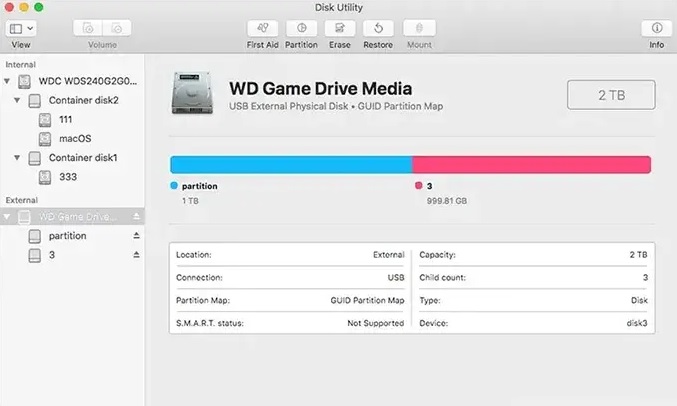
- برنامه Disk Utility را باز کنید (از Launchpad یا Spotlight)
- در ستون سمت چپ، روی هارد مورد نظر کلیک کنید
- گزینه Erase را انتخاب نمایید
- یک نام برای هارد انتخاب کنید
- در قسمت “Format”، یکی از فرمتهای APFS، HFS+ یا exFAT را انتخاب کنید
- گزینه Erase را بزنید و منتظر بمانید
توجه: این فرایند باعث پاک شدن تمام اطلاعات موجود روی هارد میشود. اگر اطلاعات مهمی دارید، قبل از فرمت از آنها پشتیبان تهیه کنید.
بیشتر بخوانید : ۶ روش برای بررسی وضعیت سلامت هارد اینترنال و اکسترنال
مشکلات رایج هنگام استفاده از هارد اکسترنال در مک و راهکارهای پیشنهادی
در این بخش به بررسی چند مشکل پرتکرار کاربران مک در زمان کار با هارد اکسترنال میپردازیم.
۱. هارد شناسایی نمیشود (Not Recognized)
دلایل رایج:
- خراب بودن کابل یا پورت USB
- ناسازگاری فرمت (مثلاً NTFS)
- نیاز به برق بیشتر برای هاردهای بزرگ
- خرابی فایل سیستم یا سکتورهای معیوب
راهحل:
- ابتدا کابل و پورت را تعویض و تست کنید
- هارد را در Disk Utility بررسی کنید؛ اگر ظاهر شد اما Mount نیست، سعی کنید آن را Mount یا First Aid کنید
- اگر حتی Disk Utility هم آن را نمیبیند، ممکن است نیاز به بازیابی حرفهای باشد
۲. امکان نوشتن روی هارد وجود ندارد
دلیل اصلی، استفاده از فرمت NTFS است که بهصورت پیشفرض در macOS فقط خواندنی است.
راهحل:
- فرمت هارد را به exFAT تغییر دهید
- یا از ابزارهایی مانند Paragon NTFS for Mac یا Tuxera NTFS استفاده کنید (نرمافزارهای پولی)
۳. هارد کند یا دچار خطای انتقال فایل میشود
دلایل ممکن:
- فرمت ناسازگار
- عمر بالای هارد
- آسیب فیزیکی
- قطعی جریان برق در زمان انتقال
راهحل:
- استفاده از کابل جدید یا هاب دارای برق
- بررسی هارد با First Aid در Disk Utility
- اگر مشکل ادامه داشت، هارد را جدا کرده و از انجام عملیات بیشتر خودداری کنید؛ زیرا ممکن است اطلاعات شما در خطر باشند
بیشتر بخوانید : همه چیز درباره رم DDR5؛ سریعترین نسل رم کامپیوتر
نکات ایمنی و نگهداری بلندمدت: حفاظت از دادهها، جلوگیری از خرابی فیزیکی، مدیریت گرما
برای حفظ سلامت دادهها و افزایش عمری هارد اکسترنال یا هر دستگاه ذخیرهسازی دیگر، چارچوبی چندلایه از ایمنی و نگهداری پیشنهاد میشود که هم دادهها را از خطرات فیزیکی و هم از مشکلات عملکردی دور نگه دارد. نخست، از نسخههای پشتیبان منظم و چند نسخهای استفاده کنید؛ استراتژی ۳-۲-۱ که سه نسخه از دادهها در دو جای مختلف و یک نسخه خارج از مکان اصلی را توصیه میکند، به طور زیادی خطر از دست رفتن اطلاعات را کاهش میدهد. دوم، عملیات پشتیبانگیری را به صورت برنامهریزی شده انجام دهید و قبل از هر تغییر عمده در ساختار یا بهروزرسانی نرمافزارها، دادهها را به طور کامل پشتیبان بگیرید تا در صورت بروز خطا بتوان به سرعت بازگردانی کرد. سوم، از نظارت بر سلامت دیسک استفاده کنید: ابزارهای SMART یا نرمافزارهای مانیتورینگ که دمای داخلی، طول عمر باقیمانده و نرخ خطا را گزارش میکنند، میتوانند هشدارهای زودهنگام بدهند تا قبل از خرابی جدی، اقدام اصلاحی انجام شود. چهارم، مدیریت گرما را جدی بگیرید: در فضاهای تهویهشده و از دستکاری کابلها و کانکتورها خودداری کنید؛ گرمای بیش از حد میتواند عمر دیسک را کاهش دهد و کارایی را پایین بیاورد. پنجم، حفاظت فیزیکی را افزایش دهید: استفاده از کیف محافظ، نگهداری در جای خشک و دور از لرزش، و جلوگیری از برخوردهای ناگهانی با دستگاه هنگام روشن بودن. همچنین، از رمزگذاری دادهها و محدود کردن دسترسی با پسورد یا کلیدهای امنیتی بهره بگیرید تا در صورت گم شدن دستگاه یا سرقت، دادهها امن بمانند. با رعایت این اصول، میتوانید از دادههای ارزشمند خود در برابر تهدیدها محافظت کنید و طول عمر تجهیزات ذخیرهسازی را به حداکثر برسانید.
در صورت خرابی هارد یا حذف اطلاعات، چرا باید بازیابی اطلاعات را به کانون بازیابی اطلاعات بسپارید؟
اگر با مشکلی جدی مانند فرمت ناخواسته، حذف تصادفی فایلها، یا شناسایی نشدن هارد اکسترنال در مک مواجه شدید، انجام اقدامات خودسرانه میتواند وضعیت را بدتر کند. نرمافزارهای بازیابی گاهی در صورت استفاده اشتباه، اطلاعات را بهطور کامل غیرقابل بازیابی میکنند.
در این شرایط، بهترین راهکار، سپردن بازیابی اطلاعات به یک مرکز تخصصی و معتبر است.
چرا کانون بازیابی اطلاعات انتخاب مناسبی است؟
- تیم فنی حرفهای و آموزشدیده برای هاردهای مخصوص مک و فایلسیستمهای APFS و HFS+
- استفاده از تجهیزات پیشرفته بازیابی اطلاعات بدون دستکاری فیزیکی ناایمن
- بازیابی اطلاعات حتی از هاردهای آسیبدیده، رمزگذاریشده یا دارای بدسکتور
- مشاوره رایگان و بررسی اولیه بدون هزینه
- تجربه موفق در بازیابی اطلاعات هارد کاربران macOS
اگر اطلاعات مهمی دارید و دچار مشکل شدهاید، توصیه اکید ما این است که از هرگونه اقدام خودسرانه پرهیز کنید و با کانون بازیابی اطلاعات تماس بگیرید تا ریسک از بین رفتن دائمی اطلاعات را به صفر نزدیک کنید.
بیشتر بخوانید : هارد هلیومی چیست؟ مزایای استفاده از آن چیست؟
سخن پایانی
استفاده از هارد اکسترنال در سیستم عامل مک، اگرچه بهظاهر ساده است، اما نیاز به شناخت دقیق از فرمتها، ابزارهای بومی سیستمعامل و محدودیتهای فنی دارد. بسیاری از مشکلات کاربران در این حوزه، به سادگی و با آگاهی از ابزارهایی مانند Disk Utility، فرمت exFAT، یا کنترل دسترسیها قابل حل هستند.
اما در مواردی که مشکل فنی جدی یا از دست رفتن اطلاعات اتفاق افتاده، مهمترین اقدام، پرهیز از خطای انسانی و سپردن هارد به متخصصین بازیابی اطلاعات است. مجموعهای مانند کانون بازیابی اطلاعات میتواند با رویکرد علمی و تجربهمحور، اطلاعات ارزشمند شما را نجات دهد — با کمترین ریسک و بیشترین اطمینان.
سوالات متداول
آیا استفاده از exFAT در مک امن است؟
بله. فرمت exFAT برای انتقال فایل بین مک و ویندوز گزینهای ایدهآل است و محدودیت حجم فایل ندارد.
چگونه هارد NTFS را در مک قابل نوشتن کنیم؟
یا باید از نرمافزارهای NTFS (برای مک) استفاده کنید، یا هارد را به exFAT فرمت کنید.
آیا میتوان هاردی را که توسط مک شناسایی نمیشود، در خانه تعمیر کرد؟
در موارد ساده شاید، اما اگر Disk Utility آن را نمیبیند یا اطلاعات مهم دارید، بهتر است به کانون بازیابی اطلاعات مراجعه کنید.
آیا کانون بازیابی اطلاعات فقط برای مک کار میکند؟
خیر. این مجموعه خدمات بازیابی اطلاعات را برای انواع هارد، فلش، SSD و حتی رم گوشی ارائه میدهد — چه ویندوز و چه مک.