
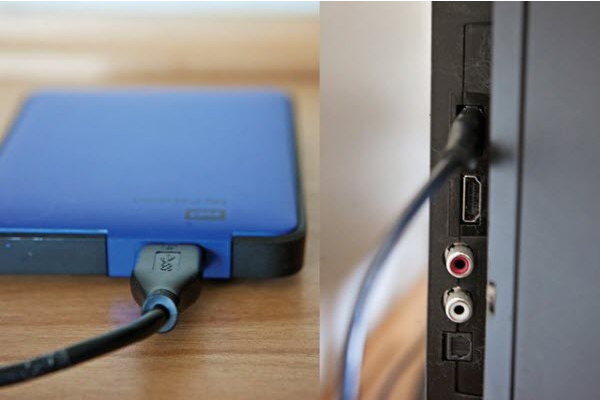
اتصال هارد اکسترنال به تلویزیون یک روش بسیار رایج برای مشاهده ویدیو، عکس یا پخش موسیقی است. اما یکی از مشکلات رایج کاربران این است که بعد از اتصال هارد، تلویزیون هیچ پاسخی نمیدهد یا پیام “USB Not Recognized” نمایش داده میشود.
این اتفاق میتواند دلایل متعددی داشته باشد، از ناسازگاری فرمت و محدودیتهای سیستم تلویزیون گرفته تا مشکلات سختافزاری یا حتی آسیب به اطلاعات ذخیرهشده.
در این مقاله، به شما نشان خواهیم داد:
- علتهای اصلی شناسایی نشدن هارد توسط تلویزیون چیست
- چگونه این مشکل را مرحلهبهمرحله رفع کنید
- و اگر هارد شما دچار خرابی یا از دست رفتن اطلاعات شد، چرا باید بازیابی را به کانون بازیابی اطلاعات بسپارید
جهت اطلاع از شرایط برروی لینک مربوطه کلیک نمایید.
مهمترین دلایل عدم شناسایی هارد اکسترنال توسط تلویزیون چیست؟
قبل از هر اقدامی باید بفهمیم چرا تلویزیون هارد را نمیخواند. در ادامه برخی از رایجترین دلایل این مشکل و راه تشخیص آنها را میبینید:
۱. فرمت نامناسب فایل سیستم (File System Format)
اکثر تلویزیونها فقط از فرمتهای خاصی مانند FAT32 یا exFAT پشتیبانی میکنند. اگر هارد شما با فرمت NTFS یا APFS فرمت شده باشد، تلویزیون آن را شناسایی نمیکند.
چگونه تشخیص دهیم؟
هارد را به کامپیوتر متصل کنید → کلیک راست روی درایو → گزینه Properties → بررسی File System
۲. ظرفیت بیش از حد
برخی تلویزیونها (مخصوصاً مدلهای قدیمیتر) توانایی شناسایی هاردهایی با ظرفیت بالاتر از ۱ یا ۲ ترابایت را ندارند.
۳. عدم تأمین برق کافی از طریق پورت USB تلویزیون
برخی هاردهای اکسترنال بهویژه مدلهای HDD، برای کارکردن نیاز به برق بیشتری دارند که ممکن است پورت USB دتلویزیون نتواند تأمین کند.
۴. پارتیشنبندی نامناسب
اگر هارد به چند پارتیشن تقسیم شده باشد، برخی تلویزیونها فقط پارتیشن اول را میخوانند یا کل هارد را نامعتبر تلقی میکنند.
۵. خرابی فیزیکی یا منطقی در هارد
اگر هارد شما دچار آسیب فیزیکی یا خرابی اطلاعات (بدسکتور، ساختار پارتیشن خراب، ویروس، یا فرمت اشتباه) شده باشد، هیچ دستگاهی از جمله تلویزیون قادر به شناسایی آن نخواهد بود.
بیشتر بخوانید : ۶ روش برای بررسی وضعیت سلامت هارد اینترنال و اکسترنال
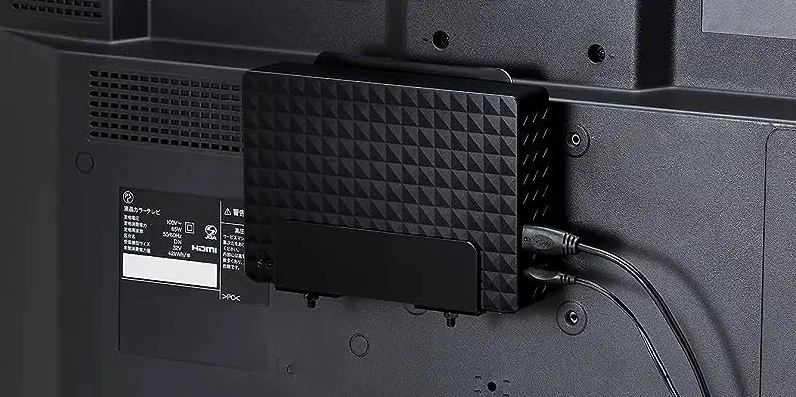
مراحل پیشنهادی برای حل مشکل شناسایی نشدن هارد اکسترنال در تلویزیون
در این بخش، چند راهحل مرحلهبهمرحله برای رفع مشکل ارائه میکنیم:
مرحله اول: تست هارد در رایانه
- هارد را به کامپیوتر یا لپتاپ متصل کنید
- اگر در کامپیوتر هم شناسایی نشد، ممکن است مشکل از خود هارد باشد و نیاز به بررسی تخصصی دارد
- اگر فقط تلویزیون آن را نمیخواند، ادامه مراحل را دنبال کنید
مرحله دوم: بررسی فرمت فایل سیستم
- اگر فرمت NTFS است، با استفاده از ابزار Disk Management یا Disk Utility آن را به exFAT یا FAT32 تغییر دهید
- توجه: این کار تمام اطلاعات روی هارد را حذف میکند؛ قبل از آن حتماً پشتیبان بگیرید
مرحله سوم: استفاده از هاب USB یا کابل Y شکل
- اگر مشکل تأمین برق است، از یک هاب USB دارای برق مستقل یا کابل Y استفاده کنید تا انرژی لازم را برای هارد فراهم کنید
مرحله چهارم: بررسی و اصلاح پارتیشنبندی
- در رایانه با نرمافزارهایی مثل MiniTool Partition Wizard یا AOMEI Partition Assistant، بررسی کنید که آیا پارتیشنبندی با سیستم تلویزیون سازگار است یا خیر
مرحله پنجم: فرمت سریع (Quick Format)
اگر راهحلهای بالا کار نکرد و اطلاعات مهمی روی هارد ندارید، میتوانید آن را به exFAT یا FAT32 فرمت کنید و سپس در تلویزیون تست نمایید.
در صورت خرابی یا از دست رفتن اطلاعات، چرا نباید شخصاً بازیابی را انجام دهید؟
یکی از اشتباهات متداول کاربران این است که در زمان بروز مشکل، شروع به نصب نرمافزارهای بازیابی و فرمت مجدد هارد میکنند.
این کار نهتنها کمکی نمیکند، بلکه شانس موفقیت بازیابی اطلاعات را بهشدت کاهش میدهد.
اگر اطلاعات مهم یا شخصی روی هارد شماست و پس از اتصال به تلویزیون از بین رفته یا آسیب دیده، بهترین کار این است که هارد را خاموش کرده و بلافاصله به متخصص بسپارید.
بیشتر بخوانید : یک کامپیوتر چندتا هارد می تواند داشته باشد؟ + نحوه نصب هارد اضافه
نکات نگهداری از هارد، مدیریت خاموش-روشن، و جلوگیری از خاموشی ناگهانی
در ادامه نکات کلیدی برای نگهداری ایمن هارد دیسک، بهویژه در مواقع اتصال به تلویزیون یا استفاده به عنوان رسانه پخش، آورده شده است:
- برنامهریزی پشتیبانگیری منظم: از دادههای مهم به طور منظم نسخه پشتیبان تهیه کنید تا در صورت خرابی غیر منتظره، دادهها از دست نروند. نسخههای پشتیبان را خارج از سایت یا در فضای ابری نگه دارید تا در برابر خسارت فیزیکی محافظت شود.
- مدیریت خاموش/روشن به صورت آرام: هر زمان که دستگاه را خاموش یا روشن میکنید، از دستورهای صحیح سیستم عامل یا منوی تلویزیون استفاده کنید. از جدا کردن کابل دونِه یا خاموش کردن ناگهانی هارد خودداری کنید تا از آسیب به سطح ذخیرهسازی و سیستم فایل جلوگیری شود.
- استفاده از حالت ایمن قبل از جدا کردن: قبل از جدا کردن هارد از تلویزیون یا کامپیوتر، از گزینه “Eject” یا “Safely Remove Hardware” استفاده کنید تا عملیات نوشتن داده به پایان برسد و دادهها در حالت نوشتن نباشند.
- کنترل سلامت دیسک: از ابزارهای SMART برای چک کردن سلامت هارد استفاده کنید. به طور منظم وضعیت سلامت دیسک را بررسی کنید و در صورت مشاهده هشدارهای SMART مانند افزایش آمادهسازی برای شکست یا sector realloc، اقدام کنید.
- محیط فیزیکی خشک و خنک: هارد تحت تابش مستقیم آفتاب یا در معرض گرد و غبار زیاد قرار نگیرد. دمای محیط مناسبی (حدود ۵ تا ۳۵ درجه سلسیوس بسته به مدل) را حفظ کنید و از رطوبت بالا اجتناب کنید.
- کابل و پورت سالم: کابلهای USB و آداپتورها را از نظر آسیب مکانیکی بررسی کنید. در صورت وجود نویز یا قطع و وصلهای مکرر، کابل یا پورت معیوب را تعویض کنید.
- منبع تغذیه پایدار: بهویژه برای هاردهای با تغذیه مستقل، از منبع تغذیه با خروجی پایدار و معتبر استفاده کنید. از پاورهای نامطمئن یا لپتاپهای دارای باتری کمقدرت برای تغذیه هارد استفاده نکنید.
- محافظت از داده در برابر اختلال برق: در مناطق با نوسان برق، از منبع تغذیه بدون وقفه (UPS) استفاده کنید تا خاموشیهای ناگهانی به دادهها و موتورهای داخلی صدمه نزند.
- ایمنی برق و اتصالها: از برقگرفتگی یا اتصال کوتاه جلوگیری کنید. هارد را از تماس با مایعات یا رطوبت محافظت کنید و در صورت وجود لک یا گرد و غبار، آن را با هوای فشرده و نرم پاک کنید.
- نگهداری از وضعیت فیزیکی: جابجایی مکرر یا ضربه شدید میتواند به کیس و هدها آسیب برساند. هارد را در محفظه محافظدار نگه دارید و به هنگام حمل، آرام و با قالب مناسب از آن مراقبت کنید.
- نگهداری نرمافزار: سیستمعامل و درایورهای مربوط به دستگاه ذخیرهسازی را بهروز نگه دارید تا از سازگاری و عملکرد بهینه برخوردار باشید.
- سیاست خاموشی در مواقع برق کم یا اینترنت قطع: اگر تلویزیون یا پخشکننده به دلیل قطع ناگهانی برق خاموش شد، پس از بازگشت برق اجازه دهید سیستم دوباره به روال عادی بازگردد و سپس دستگاه را روشن کنید.
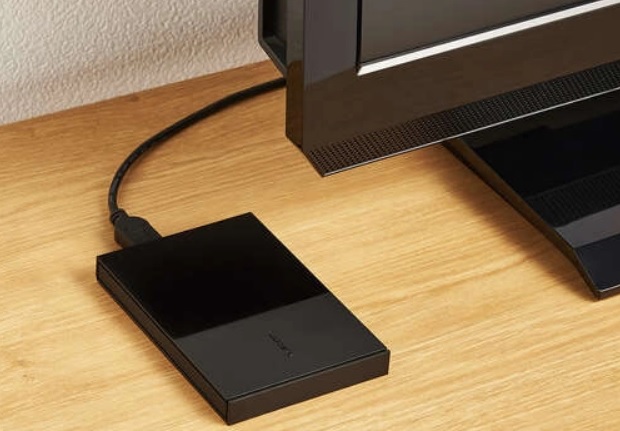
چرا «کانون بازیابی اطلاعات» بهترین انتخاب برای بازیابی اطلاعات هاردهای اکسترنال است؟
کانون بازیابی اطلاعات یکی از مراکز پیشرو در بازیابی هارد اکسترنال، با تجربه چندین ساله و تجهیزات روز دنیا، گزینهای مطمئن برای نجات اطلاعات شماست.
خدمات ویژه این مجموعه:
- تشخیص رایگان اولیه و بررسی بدون آسیب به هارد
- بازیابی اطلاعات از هاردهای خاموششده، فرمتشده یا آسیبدیده فیزیکی
- پشتیبانی از همه برندها (WD، Seagate، Samsung، Lacie و…)
- تیم فنی متخصص در انواع فایل سیستمها: NTFS، exFAT، FAT32، APFS و HFS+
- حفاظت از حریم خصوصی کاربران و رمزگذاری اطلاعات بازیابیشده
- بدون دریافت هزینه در صورت عدم موفقیت بازیابی
اگر اطلاعات روی هارد شما ارزش دارد و در معرض خطر است، توصیه ما این است:
به جای اعتماد به نرمافزارهای اینترنتی، هارد خود را به کانون بازیابی اطلاعات بسپارید، چون فقط یک فرصت برای بازیابی موفق وجود دارد.
بیشتر بخوانید : همه چیز درباره رم DDR5؛ سریعترین نسل رم کامپیوتر
سخن پایانی
شناسایی نشدن هارد اکسترنال توسط تلویزیون میتواند مشکل سادهای مثل ناسازگاری فرمت یا مسئله برق باشد، یا نشاندهندهی خرابی جدیتر در سطح سختافزاری یا فایل سیستم. مهمترین نکته در برخورد با این مشکل، اقدام سنجیده و پرهیز از دستکاریهای عجولانه است.
در مواردی که اطلاعات برای شما حیاتی هستند، از آزمون و خطا بپرهیزید و به یک مرکز تخصصی مانند کانون بازیابی اطلاعات اعتماد کنید — جایی که دانش فنی، تجهیزات حرفهای، و تعهد به امنیت اطلاعات در کنار هم قرار دارند.
سوالات متداول
چرا هاردی که در لپتاپ شناسایی میشود، در تلویزیون کار نمیکند؟
احتمالاً فرمت فایل سیستم NTFS است یا تلویزیون ظرفیت بالای هارد را پشتیبانی نمیکند.
آیا میتوان بدون فرمت کردن، هارد را برای تلویزیون قابلاستفاده کرد؟
در برخی موارد بله، با ابزارهایی برای تبدیل پارتیشن یا ایجاد درایو مجازی، اما بهتر است از ابتدا فرمت مناسب (exFAT یا FAT32) را انتخاب کنید.
آیا میتوان اطلاعات حذفشده پس از اتصال به تلویزیون را بازگرداند؟
بله، بهشرطی که عملیات بازیابی توسط متخصص انجام شود. در این شرایط کانون بازیابی اطلاعات گزینهای مطمئن است.
اگر تلویزیون پیام “USB Over Current” دهد، چه باید کرد؟
هارد برق زیادی میکشد. از کابل Y یا هاب با آداپتور برق استفاده کنید.