

در دنیای دیجیتال امروز، هارد دیسکها به عنوان یکی از اصلیترین حاملهای اطلاعات شناخته میشوند و بخش زیادی از دادههای مهم شخصی و سازمانی ما را ذخیره میکنند. با این حال گاهی ممکن است هنگام اتصال هارد دیسک داخلی یا اکسترنال به سیستم، پیام نگرانکننده “Drive Not Detected” یا “دیسک شناسایی نشد” ظاهر شود. این خطا میتواند حس استرس و نگرانی زیادی را به کاربر منتقل کند؛ بهویژه اگر اطلاعات حیاتی و غیرقابل جایگزینی روی آن ذخیره شده باشد.
اما خبر خوب اینجاست که این مشکل معمولاً قابل حل است و با تشخیص ریشه خطا و پیروی از راهکارهای صحیح، در بسیاری از موارد میتوان نهتنها هارد دیسک را دوباره شناسایی کرد، بلکه دادههای ارزشمندتان را هم بازیابی نمود. در این مقاله ابتدا علل بروز این خطا، سپس راهکارهای کاربردی و در نهایت نکات مهم بازیابی اطلاعات هارد را بررسی خواهیم کرد.
دلایل رایج بروز خطای “Drive Not Detected”
در اغلب موارد، این خطا به یک یا چند عامل زیر برمیگردد:
۱. مشکلات فیزیکی (سختافزاری)
- اتصال ناقص یا شل شدن کابل: کابل داده (SATA/USB) یا برق به درستی متصل نیست یا قطع و وصل شده است.
- خرابی کابل یا پورت: خرابی کابل و یا پورت USB/SATA کیس یا مادربرد، مخصوصاً در هارد اکسترنالها بسیار رایج است.
- خرابی برد، هد یا سایر قطعات داخلی هارد: مثل سوختن برد الکترونیکی، ضربه دیدن یا ورود رطوبت.
- نوسانات برق: شوک الکتریکی یا قطعی ناگهانی برق حین کار با هارد میتواند برد یا اجزای حساس داخلی را آسیب بزند.
۲. مشکلات نرمافزاری و تنظیمات
- عدم نصب یا آسیب دیدگی درایورهای مربوط به هارد: عملکرد معیوب یا حذف شدن درایورهای ویندوز یا مادر برد.
- تنظیمات اشتباه در BIOS/UEFI: غیر فعال بودن پورت مربوط یا عدم شناسایی در بوت.
- اختلالات ویروسی یا نرمافزاری: وجود بدافزار یا خطا در سیستم عامل که شناسایی صحیح هارد را مختل کرده است.
- جدول پارتیشن آسیب دیده: آسیب دیدن MBR یا GPT باعث میشود پارتیشنهای هارد نامرئی شوند.
بیشتر بخوانید : ریکاوری هارد فرمت شده
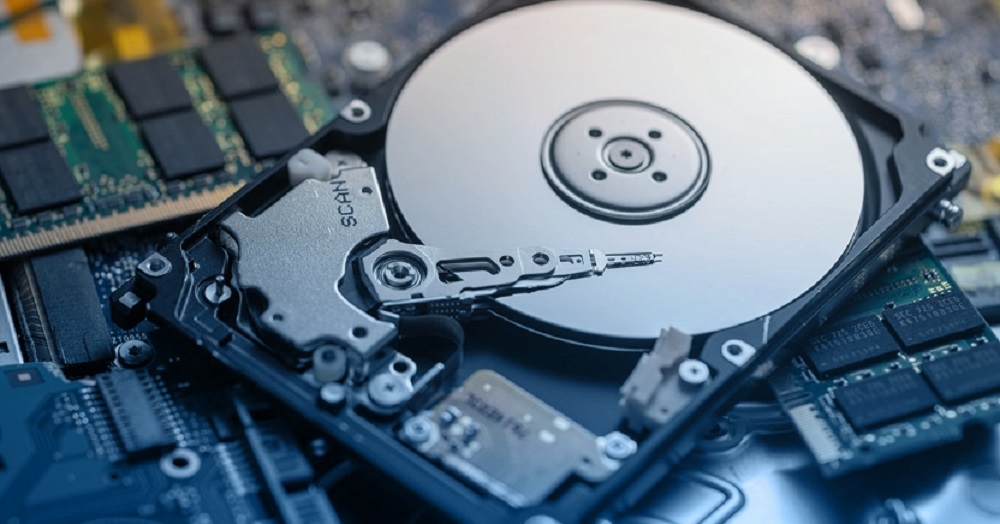
راهکارهای مرحله به مرحله برای رفع خطا
گام اول: بررسی ابتدایی فیزیکی
۱. بررسی اتصالات کابلها
- کابل داده و برق را از هارد جداسازی و مجدداً متصل کنید.
- از سالم بودن کابل USB یا SATA مطمئن شوید؛ در صورت امکان با کابل سالم و پورت دیگر امتحان کنید.
- در مورد هاردهای اکسترنال، کیس هارد ممکن است آسیب دیده باشد؛ هارد را با قاب دیگری امتحان کنید.
۲. تست هارد روی سیستم دیگر
- اتصال هارد به یک کامپیوتر یا لپتاپ دیگر میتواند کمک کند متوجه شوید مشکل از هارد است یا سیستم.
- اگر هارد روی چند دستگاه شناسایی نمیشود، احتمال خرابی فیزیکی بیشتر است.
۳. گوش دادن به صدای هارد
- اگر هارد هیچ صدایی تولید نمیکند: احتمالاً برد آن آسیب دیده است.
- اگر صدای کلیک یا صداهای غیرعادی میدهد: هد مشکل پیدا کرده است و نباید دستکاری شود.
گام دوم: بررسی نرمافزاری و تنظیمات
۱. بررسی در BIOS/UEFI
- بلافاصله پس از روشنکردن سیستم، کلید مربوط (معمولاً F2، Del یا F12) را فشار دهید تا وارد محیط BIOS شوید.
- لیست هاردهای شناسایی شده را بررسی کنید. نبودن هارد در این لیست نشانهی مشکل سختافزاری یا اتصالی جدی است.
- بررسی در ویندوز Device Manager و Disk Management
- با فشردن کلیدهای Win + X وارد Disk Management شوید.
- هارد تحت اسامی مانند “Unknown” یا “Not Initialized” ظاهر میشود: این یعنی هنوز شانس بازیابی داده وجود دارد.
- از طریق Device Manager، گزینه “Scan for hardware changes” را امتحان کنید و ببینید هارد شناسایی میشود یا خیر.
۳. آپدیت یا نصب مجدد درایورها
- از سایت سازنده مادربرد یا لپتاپ، جدیدترین درایورهای SATA/USB را دانلود و نصب کنید.
- اسکن سیستم برای پیدا کردن بدافزار
- برخی ویروسها باعث مخفی شدن پارتیشنها یا غیر قابل شناسایی شدن هارد میشوند. سیستم را با یک آنتی ویروس قوی اسکن کنید.
گام سوم: روشهای حرفهایتر و بازیابی دادهها
۱. استفاده از محیط ویندوز PE یا Linux Live CD
- سیستم را با یک سیستمعامل Live اجرا کنید تا مطمئن شوید مشکل از ویندوز جاری نیست.
- گاهی هارد در این محیطها بهدرستی شناسایی میشود و میتوانید دادههایتان را به محل دیگری منتقل کنید.
۲. برداشتن و اتصال مستقیم هارد (در هاردهای اکسترنال)
- هارد را از قاب خارجی خارج و مستقیماً با کابل SATA/USB External به کامپیوتر وصل کنید.
۳. استفاده از نرمافزارهای بازیابی اطلاعات
- اگر هارد در سیستم شناسایی میشود اما اطلاعات به طور طبیعی قابل دسترسی نیست، ابزارهایی مثل:
- EaseUS Data Recovery Wizard
- R-Studio
- Stellar Data Recovery
- Recuva
- با این نرمافزارها ابتدا دیسک را اسکن و سپس اطلاعات پاکشده یا غیر قابل دسترس را بازیابی کنید. نکته مهم: بازیابی را روی دیسک دیگری ذخیره کنید، نه روی همان هارد آسیبدیده.
۴. ساخت نسخه ایمیج (Disk Image)
- اگر حس میکنید ممکن است شرایط هارد هر لحظه بدتر شود، سریعا با ابزارهایی مانند Clonezilla یا ابزارهای مشابه از کل دیسک ایمیج بگیرید و مراحل ریکاوری را روی ایمیج انجام دهید، نه هارد اصلی.
۵. مراجعه به مرکز تخصصی بازیابی اطلاعات
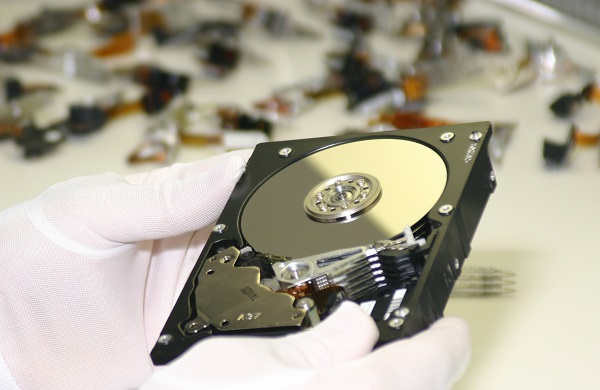
- اگر هارد هیچ نشانه خیاطی از حیات نشان نمیدهد، یا آسیب فیزیکی جدی (آب، ضربه، صداهای مکانیکی) دارد، هرگز آن را باز نکنید یا خودتان دستکاری نکنید. به یک مرکز معتبر بازیابی اطلاعات مراجعه کنید. باز کردن غیرتخصصی هارد شانس ریکاوری را به شدت کاهش میدهد.
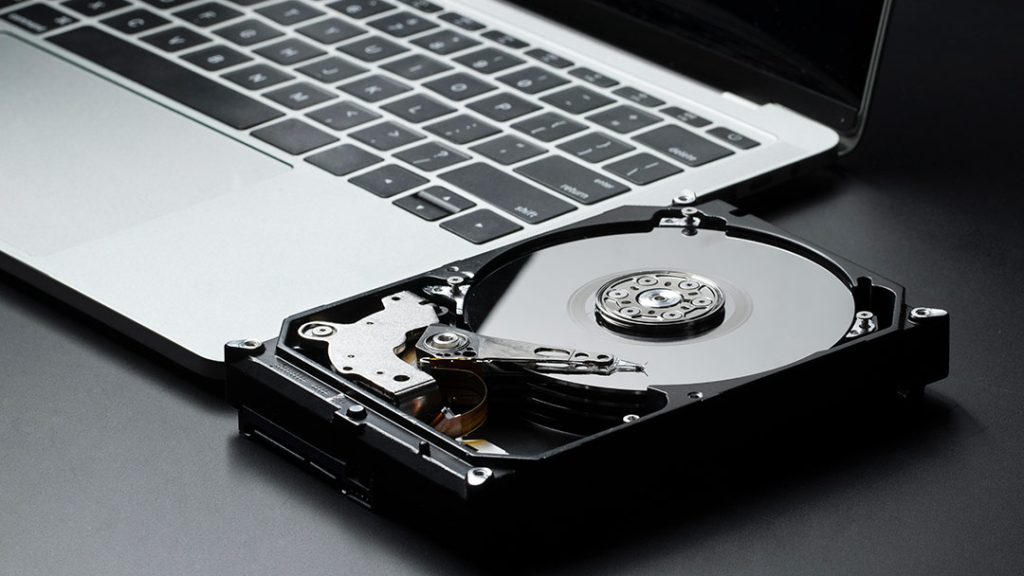
اقدامات محافظتی پس از رفع خطا و بازیابی داده
- دادههای بازیابی شده را ابتدا روی کامپیوتر یا هارد سالم مجزا ذخیره کنید.
- هرگز دوباره روی همان هاردی که اطلاعات مهمتان از دست رفته، چیزی ذخیره نکنید تا زمانی که از سلامت کامل آن مطمئن شوید.
- حتماً سیستم بکاپ منظم برای اطلاعات حیاتی خود تعریف کنید تا در آینده با مشکلات مشابه مواجه نشوید.
- اگر هارد سابقه خطا یا رفتار غیرعادی دارد، جایگزین کردن آن با یک هارد جدید و سالم توصیه میشود.
چند نکته طلایی برای موفقیت در بازیابی اطلاعات
- تا حد امکان از هرگونه نوشتن اطلاعات جدید روی هارد مشکلدار خودداری کنید.
- برای فایلهای بسیار ارزشمند، سراغ مراکز تخصصی بازیابی بروید و وسوسه تعمیر خانگی (مخصوصاً در خرابی فیزیکی) را فراموش کنید.
- در صورت نیاز از شرکتهای معتبر در فضای ابری یا فیزیکی نسخه پشتیبان دائمی بگیرید.
- هنگام بازیابی اطلاعات، تعجیل و عجله نداشته باشید؛ یک تصمیم عجولانه میتواند شانس موفقیت ریکاوری را تا حد زیادی کاهش دهد.
بیشتر بخوانید : بهترین روشها برای ریکاوری هارد فرمت شده در ۲۰۲۵
سخن پایانی
مشکلات شناسایی نشدن هارد دیسک معمولاً، ترسی بزرگ برای کاربران ایجاد میکند اما تجربه نشان داده است که با پیروی از مراحل اصولی، امید به بازیابی اطلاعات هنوز وجود دارد. اگرچه بسیاری از موارد با چند مرحله ساده قابل حل است، ولی در خرابیهای جدیتر، باید موضوع را به متخصصان بسپارید. همواره داشتن بکاپ منظم و رعایت نکات ایمنی، بهترین حفاظت از اطلاعات شما است.
پرسشهای متداول
۱. شایعترین دلیل شناسایی نشدن هارد توسط سیستم چیست؟
بیشترین علتها مربوط به خرابی فیزیکی (کابل، پورت، برد هارد) یا مشکلات نرمافزاری (درایور، تنظیمات BIOS) است.
۲. آیا ممکن است کل اطلاعات هارد کاملاً از بین برود؟
در موارد خرابی سختافزاری شدید (مثلاً سوختن هد، آسیب پلاتر)، احتمال بازیابی صفر نیست اما کاهش مییابد. در سایر موارد شانس ریکاوری همچنان زیاد است.
۳. هزینه ریکاوری اطلاعات بسته به چه عواملی تغییر میکند؟
نوع خرابی (سختافزاری یا نرمافزاری)، ظرفیت و برند هارد و نوع اطلاعات مورد نیاز در هزینه موثر هستند.
۴. آیا اطلاعات پاکشده پس از فرمت هم قابل بازگشت است؟
بله، اگر اطلاعات جدیدی روی هارد ریخته نشده باشد، بسیار مواقع ریکاوری صورت میگیرد.
۵. استفاده از نرمافزارهای خانگی ریکاوری برای چه شرایطی مناسب است؟
زمانی که هارد صدا یا نشانه خرابی فیزیکی ندارد و توسط ویندوز یا نرمافزارهای ریکاوری شناسایی میشود.
۶. اگر هارد اکسترنال در چند سیستم تست شد و شناسایی نشد باید چکار کرد؟
اگر اتصالات و کابل مشکلی ندارند و هارد هم بیصدا یا با صدای غیرعادی است، توصیه اکید رفتن به مرکز تخصصی است و خودسرانه باز نکنید.