

در دنیای دیجیتال امروزی، سرعت یکی از مهمترین مؤلفهها برای بهرهوری و تجربه کاربری است. حافظههای SSD (درایو حالت جامد) بهدلیل سرعت بسیار بالا در خواندن و نوشتن اطلاعات، به گزینهای محبوب برای کاربران خانگی، گیمرها، تدوینگران حرفهای و حتی سرورها تبدیل شدهاند. اما نکتهای که اغلب نادیده گرفته میشود این است که عملکرد SSD به مرور زمان و با استفاده نادرست ممکن است کاهش یابد.
برای جلوگیری از کند شدن سیستم و حفظ عملکرد بهینه SSD، لازم است که با اصول نگهداری، تنظیمات مناسب سیستمعامل، عادتهای درست کاری و نرمافزارهای کمکی آشنا باشید. در این مقاله بهصورت کامل و مرحلهبهمرحله، روشهای موثر برای بهبود و بهینه سازی SSD را بررسی میکنیم. همچنین اگر به هر دلیلی اطلاعات SSD شما دچار مشکل شد، پیشنهاد میکنیم بازیابی آن را فقط به متخصصان معتبر مانند کانون بازیابی اطلاعات بسپارید.
جهت اطلاع از شرایط تعمیر هارد فرمت شده برروی لینک مربوطه کلیک نمایید.
چرا SSDها به مرور زمان کند میشوند و چه عواملی باعث افت عملکرد آنها میشود؟
بر خلاف تصور رایج، SSDها اگرچه قطعات متحرک ندارند و از نظر فیزیکی مقاومتر از HDDها هستند، اما بهمرور زمان ممکن است عملکرد SSD کاهش یابد. این اتفاق عمدتاً بهدلیل نحوهی عملکرد سلولهای حافظه فلش و الگوریتمهای کنترلر داخلی رخ میدهد.
مهمترین دلایل افت عملکرد SSD عبارتند از:
- پر شدن بیش از حد حافظه: هرچه فضای آزاد کمتر باشد، نوشتن اطلاعات جدید برای کنترلر سختتر و کندتر میشود.
- نوشتن و پاک کردن مکرر: چرخههای نوشتن محدود است و هرچه بیشتر روی یک سلول داده نوشته شود، عمر آن کاهش مییابد.
- فعال نبودن دستور TRIM: این دستور به سیستمعامل کمک میکند تا بلوکهای بلااستفاده را پاکسازی کرده و فضا را آماده نوشتن نگه دارد.
- آپدیت نبودن Firmware: نسخههای قدیمی ممکن است باگهایی داشته باشند که باعث کاهش کارایی شوند.
- عدم اجرای بهینهسازی دورهای: مانند پاکسازی فایلهای موقتی، حذف کش مرورگر، غیرفعال کردن defragment خودکار و…
شناخت این عوامل کمک میکند تا در ادامه، راهکارهای بهینهسازی دقیقتری پیادهسازی کنیم.
بیشتر بخوانید : بازیابی اطلاعات هارد آسیب دیده در اثر نوسانات برق؛ راهکار نجات دادهها
بررسی و تنظیم درست سیستمعامل برای افزایش عملکرد SSD؛ از TRIM تا غیرفعالسازی Defrag
سیستمعامل شما باید طوری تنظیم شود که همواره بهترین شرایط را برای عملکرد SSD فراهم کند. یکی از مهمترین قابلیتها در ویندوز و لینوکس، دستور TRIM است. این دستور به SSD میگوید که کدام بلوکهای داده دیگر استفاده نمیشوند تا آنها را پاک و آماده نوشتن کند.
برای بررسی فعال بودن TRIM در ویندوز، میتوانید در محیط Command Prompt این دستور را وارد کنید:
bash
CopyEdit
fsutil behavior query DisableDeleteNotify
اگر نتیجه «۰» باشد، TRIM فعال است. اگر غیرفعال بود، باید آن را فعال کنید تا سرعت نوشتن حفظ شود.
همچنین توصیه میشود ویژگی Defragment (تکهتکهزدایی) که برای HDDها مفید است اما برای SSD مضر است، غیرفعال شود. ویندوز ۱۰ بهطور پیشفرض رفتار مناسبی دارد، اما بهتر است آن را به صورت دستی بررسی کنید و اطمینان حاصل نمایید که ابزار Defrag برای SSD تنظیم نشده باشد.
غیرفعالسازی برخی ویژگیها مانند Indexing یا Superfetch نیز بسته به کاربری شما، میتواند تأثیر مثبتی بر کاهش بار اضافی بر SSD داشته باشد.
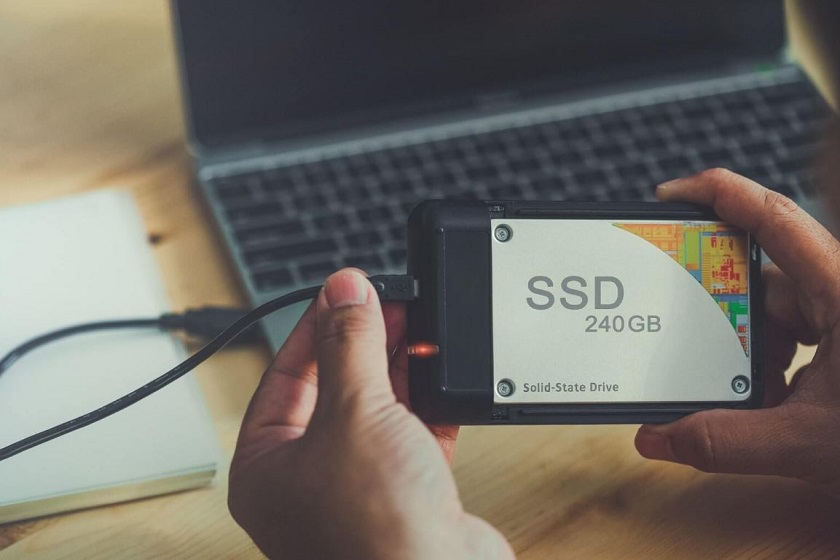
مدیریت فضای آزاد و حذف فایلهای زائد؛ مهمترین اصل در حفظ سلامت و سرعت SSD
شاید ساده بهنظر برسد، اما یکی از مؤثرترین راهها برای حفظ عملکرد SSD، نگه داشتن بخشی از فضای آن بهصورت آزاد است. بسیاری از کارشناسان توصیه میکنند حداقل ۱۵ تا ۲۰ درصد از ظرفیت کل SSD باید خالی بماند تا کنترلر بتواند عملیات نوشتن، پاکسازی و توازن سطح سلولها را بدون محدودیت انجام دهد.
برای این کار، لازم است که بهطور مرتب فایلهای موقتی، کش مرورگر، فایلهای نصب بلااستفاده، و مواردی مانند دانلودهای قدیمی را پاکسازی کنید. از ابزارهای مطمئن مانند:
- Disk Cleanup در ویندوز
- Storage Sense
- CCleaner (با احتیاط و تنظیمات دقیق)
میتوانید بهره بگیرید.
اگر احساس میکنید SSD شما بیش از حد پر شده یا فایلهای مهم به اشتباه حذف شدهاند، به هیچوجه اقدام به فرمت یا نصب مجدد سیستمعامل نکنید. در این شرایط بهترین کار، مراجعه به کانون بازیابی اطلاعات است. این مجموعه با تخصص بالا در بازیابی از SSDهای آسیبدیده، اطلاعات شما را با کمترین ریسک بازمیگرداند.
بیشتر بخوانید : راهکارهای محافظت از هارد و فلش در برابر آسیب
استفاده از نرمافزارهای تخصصی برای مانیتورینگ سلامت و عملکرد SSD
برای بررسی دقیق وضعیت SSD و تحلیل عملکرد آن، استفاده از نرمافزارهای مانیتورینگ توصیه میشود. این ابزارها اطلاعات دقیقی مانند دمای SSD، تعداد دفعات نوشتن، سلامت کلی، عمر باقیمانده و میزان استفاده از حافظه را در اختیار شما قرار میدهند.
برخی نرمافزارهای کاربردی برای این منظور عبارتند از:
- CrystalDiskInfo
- Samsung Magician (ویژه SSDهای سامسونگ)
- Western Digital Dashboard
- Hard Disk Sentinel
- SSD Life
با بررسی این اطلاعات میتوانید پیش از آنکه مشکلی جدی رخ دهد، برای پاکسازی فضا یا ارتقاء SSD اقدام کنید.
در مواردی که نرمافزار هشدار میدهد SSD شما در حال خرابی است یا اطلاعات آن دچار اختلال شدهاند، توصیه ما این است که بلافاصله از دستکاری بیشتر خودداری کرده و با کانون بازیابی اطلاعات تماس بگیرید. این مجموعه تخصص کامل در بازیابی اطلاعات حتی از SSDهایی که دچار اختلال سختافزاری یا منطقی شدهاند را دارد.
بروزرسانی Firmware و درایورهای SSD؛ راهکاری ساده اما بسیار مؤثر
هر SSD دارای نرمافزار داخلی یا همان Firmware است که عملکرد کلی آن را مدیریت میکند. شرکتهای تولیدکننده SSD معمولاً بهمرور زمان بهروزرسانیهایی منتشر میکنند که باگها را برطرف کرده، عملکرد را بهبود میدهند یا امنیت را افزایش میدهند.
برای بروزرسانی Firmware:
- ابتدا مدل دقیق SSD را شناسایی کنید.
- به وبسایت رسمی برند مراجعه کنید.
- نرمافزار مخصوص مدیریت SSD (مانند Samsung Magician یا Crucial Storage Executive) را دانلود و اجرا کنید.
- بروزرسانی را انجام دهید.
توجه داشته باشید که در هنگام بروزرسانی، هیچ فایلی نباید روی SSD نوشته شود و توصیه میشود از اطلاعات مهم خود نسخه پشتیبان تهیه کنید.
اگر در حین بروزرسانی، خطایی رخ داد یا SSD از دسترس خارج شد، تلاش برای اصلاح آن بهصورت غیرحرفهای ممکن است منجر به پاک شدن همیشگی دادهها شود. در این موارد، تماس با کانون بازیابی اطلاعات بهترین راهحل برای بازیابی امن اطلاعات است.
نکات ویژه در استفاده روزمره و تنظیمات نرمافزاری برای بهینهسازی SSD
برای حفظ و بهبود عملکرد SSD در طی استفاده روزمره، چند نکته و تنظیم مهم وجود دارد که باید رعایت شوند. اولین نکته، فعالسازی حالت TRIM است که به سیستمعامل کمک میکند تا بلاکهای بیاستفاده را شناسایی و پاک کند، در نتیجه سرعت نوشتن و خواندن دادهها حفظ میشود. دوم، باید از نرمافزارهای مدیریت و بررسی وضعیت سلامت SSD استفاده کنید تا بتوانید وضعیت درایو را کنترل و هرگونه مشکل یا کاهش کارایی را بیدرنگ برطرف کنید. همچنین کاهش استفاده از برنامههای سنگین در پسزمینه و خاموش کردن سرویسهایی که نیاز ندارید، میتواند بر عملکرد SSD تاثیر مثبت بگذارد. تنظیمات مربوط به virtual memory یا حافظه مجازی نیز باید بر اساس ظرفیت SSD و نیازهای کاربر تنظیم شود، زیرا حافظه مجازیبندی نادرست میتواند بر سرعت سیستم تاثیر منفی بگذارد. در نهایت، توصیه میشود از نصب نرمافزارهای غیرضروری و فایلهای اضافی بر روی SSD جلوگیری کنید تا فضای خالی کافی و کارایی ثابت باقی بماند. رعایت این نکات، سبب افزایش طول عمر و حفظ سرعت SSD در فعالیتهای روزمره میشود.
بیشتر بخوانید : TRIM چیست و چگونه بر بازیابی اطلاعات SSD تأثیر میگذارد؟
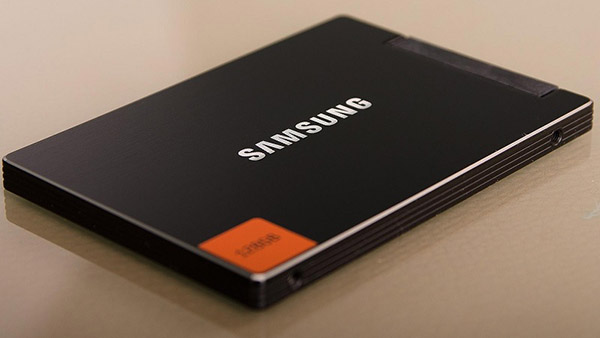
چرا ارتقاء ظرفیت یا انتقال به SSD جدید گاهی بهترین راه برای حفظ عملکرد است؟
اگر SSD شما بیش از ۸۰ درصد پر است، یا اگر ظرفیت آن کمتر از نیازهای کاری روزانهتان است (مثلاً در تدوین، طراحی گرافیک یا بازیسازی)، حتی بهینهسازیهای نرمافزاری هم نمیتوانند جلوی افت عملکرد SSD را بهطور کامل بگیرند.
در این شرایط، ارتقاء SSD به مدل پرظرفیتتر، یا انتقال سیستمعامل و فایلها به یک SSD نو، اقدامی منطقی است. برای این کار میتوانید از ابزارهای کلونینگ مانند Macrium Reflect یا Acronis True Image استفاده کنید.
اگر در حین انتقال یا کلونینگ اطلاعات، مشکلی رخ داد و فایلها از بین رفت یا SSD جدید شناسایی نشد، سعی در اصلاح دستی فایلها نکنید. کانون بازیابی اطلاعات با تجربه بالایی که در حوزه بازیابی از SSDها دارد، میتواند بدون آسیبدیدگی ثانویه، اطلاعات شما را بازیابی کند.
سخن پایانی
بهینهسازی عملکرد SSD نهتنها سرعت سیستم شما را حفظ میکند، بلکه عمر مفید حافظه را نیز بهطور قابلتوجهی افزایش میدهد. با رعایت نکاتی مانند مدیریت فضای آزاد، غیرفعالسازی فرایندهای غیرضروری، استفاده از نرمافزارهای مانیتورینگ و بروزرسانی Firmware، میتوانید اطمینان حاصل کنید که SSD شما همیشه در بهترین وضعیت ممکن کار میکند.
با این حال، اگر مشکلی برای SSD شما پیش آمد و اطلاعات حساس یا شخصی از دست رفت، مهمترین نکته این است که از اقدامات عجولانه یا نرمافزارهای نامطمئن استفاده نکنید. در این مواقع، کمک گرفتن از مجموعهای حرفهای مانند کانون بازیابی اطلاعات، امنترین و منطقیترین انتخاب برای حفظ دادههای ارزشمند شما خواهد بود.
سوالات متداول
۱. آیا اجرای Disk Defragment روی SSD باعث آسیب میشود؟
بله. SSD نیازی به Defrag ندارد و انجام آن میتواند عمر حافظه را کاهش دهد.
۲. دستور TRIM دقیقاً چه کاری انجام میدهد؟
TRIM به SSD کمک میکند بداند کدام بلوکها دیگر استفاده نمیشوند تا آنها را پاک و برای نوشتن آماده کند.
۳. چطور بفهمم SSD من نیاز به تعویض دارد؟
با نرمافزارهایی مانند CrystalDiskInfo میتوانید وضعیت سلامت، دما و عمر باقیمانده SSD را بررسی کنید.
۴. در صورت حذف اطلاعات مهم، آیا امکان بازیابی از SSD وجود دارد؟
بله، اما تنها توسط مراکز تخصصی مانند کانون بازیابی اطلاعات. اقدام اشتباه ممکن است منجر به حذف دائمی دادهها شود.