

امروزه هارد دیسکها نقش حیاتی در ذخیرهسازی اطلاعات شخصی و سازمانی دارند. با این حال، عوامل متعددی مانند شوک الکتریکی، ضربه، استهلاک یا مشکلات نرمافزاری ممکن است باعث بروز اختلال در عملکرد هارد و در نتیجه از دست رفتن اطلاعات شوند. یکی از روشهایی که میتواند در برخی موارد شانس بازیابی دادهها را افزایش دهد، کالیبره کردن هارد دیسک است. کالیبره کردن هارد به معنای تنظیم مجدد عملکرد هارد برای دسترسی بهتر به دادههاست و بسته به نوع خرابی میتواند راهگشا باشد.
در این مقاله به شما توضیح میدهیم کالیبراسیون هارد چیست، در چه مواقعی کاربرد دارد، چگونه میتوان این کار را انجام داد و ارتباط آن با فرآیند بازیابی اطلاعات چیست.
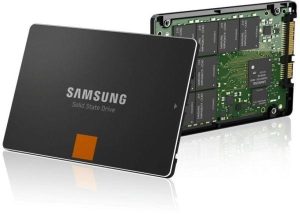
اگر قصد ریکاوری هارد ssd را دارید برروی لینک مربوطه کلیک نمایید.
کالیبره کردن هارد چیست؟
کالیبره کردن (Calibration) در زمینه هارد دیسک، به مجموعهای از تنظیمات و اقداماتی اطلاق میشود که منجر به بهبود عملکرد هد خواندن/نوشتن، هماهنگی بین قطعات و قابلیت دسترسی به اطلاعات شود. این فرآیند معمولا شامل مراحل نرمافزاری (مانند اصلاح جدول پارتیشن و اجرای نرمافزارهای تست) و در شرایط خاص، مراحل سختافزاری (مربوط به کارشناسان حرفهای) است.
هدف اصلی کالیبراسیون این است که خطاهای خواندن و نوشتن کاهش یابد و مسیر دسترسی به دادهها هموارتر شود تا شانس موفقیت بازیابی اطلاعات بالاتر رود.
بیشتر بخوانید : نرم افزار رایگان ریکاوری هارد فرمت شده: آیا به کار میآیند؟
چه زمانی باید هارد را کالیبره کرد؟
کالیبراسیون هارد دیسک در موارد زیر پیشنهاد میشود:
- هارد با صدای غیرعادی (کلیک یا وزوز) مواجه شده، اما هنوز توسط سیستم شناسایی میشود.
- کند شدن شدید سرعت خواندن/نوشتن و یا ارورهای خواندن (Read Error).
- افزایش خطاهای بد سکتور بدون نشانه خرابی فیزیکی جدی.
- شناسایی هارد با اختلال یا تاخیر در سیستم.
- قبل از آغاز عملیات ریکاوری اطلاعات، به خصوص اگر هارد سالم شناسایی میشود ولی اطلاعات نمایش داده نمیشود یا آسیب منطقی دارد.
نکته مهم: اگر هارد شما صدای لقلق شدید یا صدای خرابی مکانیکی مکرر دارد، نباید شخصا اقدام کنید و مراجعه به مرکز تخصصی ضروری است.
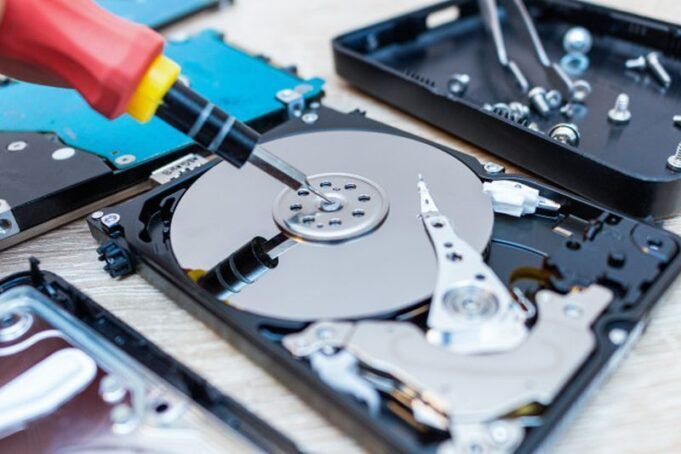
مراحل کالیبره کردن هارد برای بهبود شانس ریکاوری
۱. تهیه نسخه پشتیبان (در صورت دسترسی)
قبل از هر اقدامی، اگر مقداری از دادهها قابل مشاهده یا کپی شدن است، سریعاً از آنها بکاپ بگیرید تا ریسک از بین رفتن کامل اطلاعات به حداقل برسد.
۲. بررسی سلامت هارد با ابزار SMART
ابتدا وارد نرمافزارهایی مثل CrystalDiskInfo یا Hard Disk Sentinel شوید و وضعیت SMART هارد را چک کنید. اطلاعات SMART شامل پارامترهای سلامت هارد، خطاهای بخوان و بنویس، شناسایی بدسکتور و… است.
- اگر هشدارها مربوط به خرابی فیزیکی (مانند Reallocation Event Count یا Current Pending Sector) بودند، ادامه کار را به متخصص بسپارید.
- اگر خطاها کمتر و وضعیت Good یا Caution بود، مراحل کالیبراسیون را ادامه دهید.
۳. اجرای دستور CHKDSK در ویندوز
- Command Prompt را با دسترسی ادمین باز کنید.
- دستور زیر را وارد کنید:
chkdsk X: /f /r (به جای X نام درایو هاردتان قرار دهید.)
CHKDSK به طور خودکار خطاهای منطقی و بعضی بدسکتورها را اصلاح میکند و وضعیت فایلسیستم را بهبود میبخشد.
۴. اسکن و تعمیر بدسکتورها با نرمافزار
از نرمافزارهای تخصصی مثل HDD Regenerator یا Victoria HDD استفاده کنید.
- این ابزارها سکتورهای خراب منطقی را شناسایی و تا حد امکان ترمیم میکنند و عملکرد خواندن را بهبود میبخشند.
- دقت کنید: اگر بدسکتورها ناشی از آسیب فیزیکی باشند، تعمیر آنها با نرمافزار بیفایده خواهد بود.
۵. اجرای دستور Low-Level Format (فقط در شرایط اضطراری)
Low-Level Format، کل هارد را فرمت سطح پایین میکند و سکتورها را مجدداً تعریف میکند (تمام دیتا پاک خواهد شد). این روش آخرین گزینه قبل از مراجعه به مراکز تخصصی است و فقط برای هاردهایی استفاده میشود که دادهای ندارید یا اطلاعات قابل بازیابی نیست و هدف، آمادهسازی برای ریکاوری حرفهای است.
۶. کالیبراسیون هد (نیازمند تخصص و تجربه)
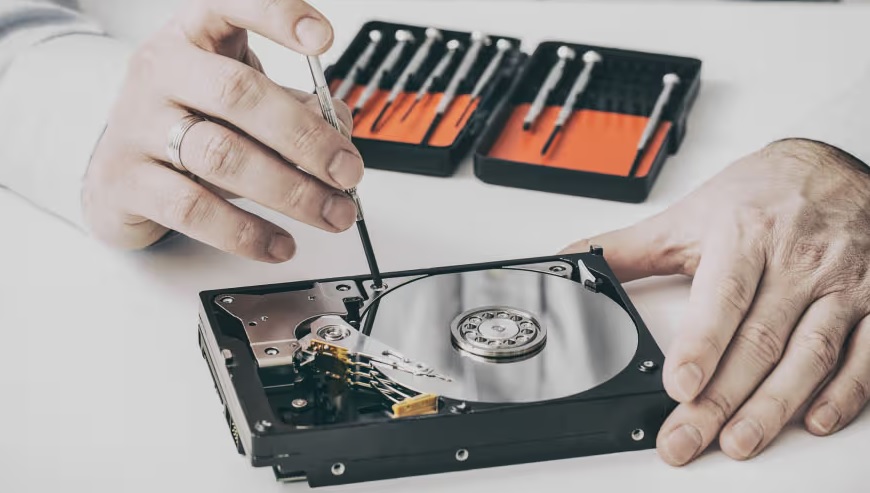
در برخی مراکز حرفهای، با دستگاههای خاص مثل PC-3000، عملیات کالیبراسیون هد انجام میشود که هد را دوباره همتراز و هماهنگ میکند تا فایلها راحتتر خوانده شوند. اجرای این کار خارج از حوزه مصرفکننده خانگی است و باید فقط توسط کارشناسان مجرب انجام شود.
۷. استفاده از نرمافزارهای بازیابی پس از کالیبراسیون
پس از طی مراحل فوق و بهبود نسبی شرایط هارد، حالا میتوانید با ابزارهایی نظیر R-Studio، EaseUS Data Recovery یا Stellar نسبت به بازیابی دادههای خود اقدام کنید.
بیشتر بخوانید : نکات مهم در بازیابی اطلاعات هارد دیسک خراب
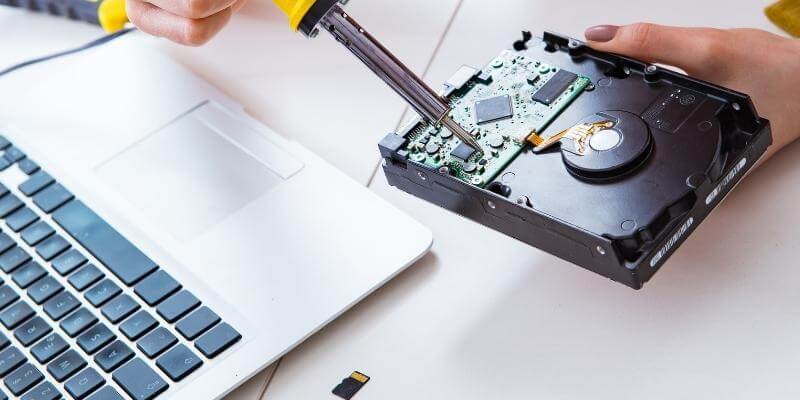
نکات طلایی در کالیبره کردن هارد برای بازیابی موفق
- هرگز روی هارد آسیبدیده داده جدید ذخیره نکنید.
- در صورت شنیدن صدای غیرطبیعی یا داغ شدن زیاد، عملیات را متوقف و به متخصص مراجعه کنید.
- همیشه قبل از ریکاوری نهایی، از هارد ایمیج بگیرید تا ریسک از دست رفتن دائمی دادهها کاهش یابد.
- استفاده از نرمافزارهای معتبر و تستشده الزامی است و ابزارهای ناشناخته میتوانند به دیتا آسیب بزنند.
- در خرابی فیزیکی، دستکاری توسط شخص غیرمتخصص منجر به نابودی کامل اطلاعات خواهد شد.
بیشتر بخوانید : راهکار رفع خطای “Drive Not Detected” و ریکاوری
سخن پایانی
کالیبره کردن هارد دیسک، راهکاری موثر برای شانس ریکاوری اطلاعات در مواجهه با مشکلات منطقی و سراسری است، اما همواره باید با احتیاط و ترجیحاً زیر نظر متخصص اجرا شود. این عملیات در بسیاری از موارد نرمافزاری، همچنین قبل از انجام ریکاوری با ابزارهای حرفهای، باعث بهبود شرایط و افزایش درصد موفقیت میشود. هیچ روشی جایگزین تهیه نسخه پشتیبان منظم از دادهها نیست، اما در زمان بحران، آشنایی با فرآیند کالیبراسیون میتواند تفاوت بین از دست دادن کامل و بازیابی بخش بزرگی از اطلاعات را رقم بزند.
سوالات متداول
۱. آیا کالیبره کردن هارد برای همه نوع خرابی مناسب است؟
خیر، کالیبراسیون عمدتاً برای مشکلات نرمافزاری، خطاهای منطقی و برخی بدسکتورهای غیرسختافزاری مفید است. در صورت خرابی فیزیکی (هد، برد، موتور)، مراجعه به مرکز تخصصی الزامی است.
۲. استفاده از نرمافزارهای کالیبراسیون برای افراد مبتدی مناسب است؟
برای مشکلات سطحی و ساده بله، اما در مشکلات پیچیده یا صدای غیرعادی، انجام این کار توصیه نمیشود.
۳. بعد از کالیبره کردن، اطلاعاتم کاملاً بازیابی میشود؟
کالیبراسیون شانس موفقیت بازیابی را افزایش میدهد، اما تضمین صددرصد برای همه دیتای حذفشده یا آسیبدیده نیست.
۴. بعد از کالیبراسیون هارد، چطور از دادهها نگهداری کنم؟
اطلاعات بازیابی شده را روی یک هارد سالم ذخیره و بلافاصله بکاپ گیری انجام دهید.
۵. آیا تعمیر سختافزاری هد در خانه ممکن است؟
خیر، کالیبره و رفع مشکلات فیزیکی (مانند هد) نیازمند ابزار خاص و اتاق کلینروم است و در خانه غیرممکن و خطرناک است.