

اگر تا به حال هارد دیسک یا فلش مموری جدیدی خریداری کرده باشید، احتمالاً با این تجربه مواجه شدهاید: هارد ۱ ترابایتیای که خریدید، در ویندوز تنها حدود ۹۳۰ گیگابایت فضا نشان میدهد. یا یک فلش ۶۴ گیگابایتی که فقط ۵۷ گیگابایت در سیستمعامل ظاهر میشود. این موضوع بسیاری از کاربران را سردرگم کرده و حتی برخی گمان میکنند با کالای تقلبی یا خراب مواجه شدهاند.
اما واقعیت این است که این تفاوت، امری طبیعی و قابل توضیح است. در این مقاله به بررسی کامل دلایل کاهش حجم واقعی هارد در سیستمعاملها میپردازیم و عوامل مؤثر بر این موضوع را بهصورت دقیق توضیح میدهیم.
جهت اطلاع از شرایط برروی لینک مربوطه کلیک نمایید.
چرا حجم واقعی هارد با مقدار درجشده روی برچسب متفاوت است؟
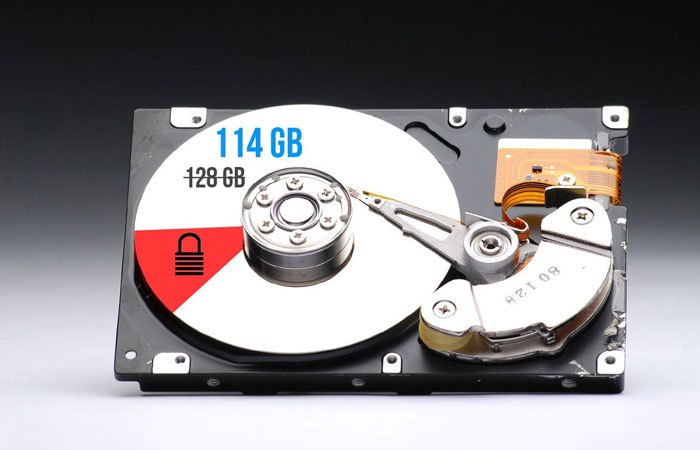
شرکتهای تولیدکننده حافظه (هارد، SSD، فلش) برای بیان ظرفیت محصول، از واحدهای دهدهی استفاده میکنند، در حالی که سیستمعاملها مانند ویندوز از واحدهای دودویی بهره میبرند.
برای مثال:
-
تولیدکنندگان میگویند:
۱ گیگابایت = 1,۰۰۰,۰۰۰,۰۰۰ بایت (دهدهی) -
ویندوز میگوید:
۱ گیگابایت = 1,۰۷۳,۷۴۱,۸۲۴ بایت (دودویی)
یعنی در ویندوز، هر “گیگابایت” واقعی برابر با حدود ۱.۰۷ گیگابایت دهدهی است.
نتیجه این اختلاف؟
یک هارد ۱ ترابایتی (۱,۰۰۰,۰۰۰,۰۰۰,۰۰۰ بایت) در ویندوز حدود ۹۳۱ گیگابایت نشان داده میشود. این تفاوت محاسباتی اصلیترین دلیل اختلاف در نمایش حجم است.
نقش سیستمعامل در نمایش اشتباه حجم هارد
علاوه بر تفاوت واحدهای اندازهگیری، خود سیستمعاملها نیز بخشی از فضای هارد را برای مدیریت فایلها، ساختار پارتیشنبندی، و تنظیمات سیستمی رزرو میکنند.
در ویندوز، بخشهایی از فضای هارد به صورت زیر اشغال میشود:
-
پارتیشنهای سیستمی: مثلاً EFI یا Recovery Partition
-
جداول پارتیشنبندی (Partition Tables): مانند MBR یا GPT
-
ساختار فایل سیستم: اطلاعات مربوط به مسیرها، نامها و دسترسی فایلها
همه این موارد قبل از آنکه حتی شما فایلی ذخیره کنید، مقداری از حجم واقعی هارد را اشغال میکنند. این موضوع باعث میشود حجم قابل استفاده برای کاربر کمتر از مقدار نمایشی نیز باشد.
بیشتر بخوانید : بازیابی اطلاعات هارد آسیب دیده در اثر نوسانات برق؛ راهکار نجات دادهها
تفاوت بین واحدهای گیگابایت (GB) و گیبیبایت (GiB)
برای جلوگیری از این سردرگمیها، نهادهای استانداردگذاری فناوری پیشنهاد کردهاند که:
-
GB (گیگابایت) = 10^۹ بایت = 1,۰۰۰,۰۰۰,۰۰۰ بایت
-
GiB (گیبیبایت) = 2^۳۰ بایت = 1,۰۷۳,۷۴۱,۸۲۴ بایت
با این تعریف:
-
۱ TB = 1000 GB = 931 GiB
ویندوز هنوز هم از واژه GB برای نمایش ظرفیت بر پایه دودویی استفاده میکند، که باعث سردرگمی کاربران میشود. برخی سیستمعاملهای جدیدتر مانند لینوکس، از GiB استفاده میکنند که دقیقتر است.
فضای رزرو شده توسط سیستم برای فایلهای سیستمی و پارتیشنها
در بسیاری از هارد دیسکها و SSDها، بخشهایی از فضا بهصورت پیشفرض توسط سیستمعامل برای عملکرد بهتر رزرو میشود. این فضاها شامل موارد زیر هستند:
-
System Reserved Partition: برای بوت ویندوز و ابزارهای بازیابی
-
Recovery Partition: مخصوص بازیابی سیستم در زمان خرابی
-
Hidden Partitions: در لپتاپها برای بازگردانی کارخانهای
این پارتیشنها اغلب در «Disk Management» ویندوز قابل مشاهده هستند ولی در «File Explorer» نمایش داده نمیشوند.
مثلاً یک هارد ۵۰۰ گیگابایتی ممکن است:
-
۴۶۵ گیگابایت قابل مشاهده در ویندوز باشد
-
از این مقدار، ۱۰ گیگابایت به ریکاوری و رزرو اختصاص یافته باشد
-
در نهایت فقط ۴۵۵ گیگابایت برای کاربر قابل استفاده باشد
تاثیر فرمتبندی و ساختار فایلها در کاهش حجم قابل استفاده هارد
فرمتکردن یک هارد یا فلش بهمنظور آمادهسازی آن برای ذخیرهسازی فایل انجام میشود. اما در فرآیند فرمت، بخشی از فضای حافظه برای نگهداری ساختار فایل سیستم استفاده میشود.
انواع فرمتها:
-
FAT32: قدیمی و محدودتر، ولی سازگار با سیستمهای مختلف
-
NTFS: فرمت پیشفرض ویندوز با امکانات پیشرفته
-
exFAT: مناسب برای فلش و دیسکهایی که بین ویندوز و مک استفاده میشوند
هر یک از این فرمتها مقدار متفاوتی از فضای حافظه را برای مدیریت فایلها اشغال میکند. بهطور متوسط، بین ۰.۵ تا ۲ درصد از حجم کلی پس از فرمت از دست میرود.
مثلاً فلش ۱۶ گیگابایتی پس از فرمت ممکن است تنها ۱۴.۹ گیگابایت فضای قابل استفاده داشته باشد.
بیشتر بخوانید : راهکارهای محافظت از هارد و فلش در برابر آسیب
بررسی ابزارهای مختلف برای نمایش دقیق حجم واقعی هارد
اگر میخواهید دقیقاً بدانید هارد یا SSD شما چه مقدار فضا دارد، چه بخشهایی اشغال شدهاند و چه بخشی برای شما قابل استفاده است، ابزارهای مختلفی وجود دارند که اطلاعات دقیقتری نسبت به File Explorer ارائه میدهند.
ابزارهای پیشنهادی:
-
Disk Management (ویندوز): مشاهده پارتیشنها و فضاهای رزرو شده
-
CrystalDiskInfo: نمایش مشخصات سختافزاری دقیق هارد
-
MiniTool Partition Wizard: برای مدیریت، آنالیز و تغییر پارتیشنها
-
GParted (لینوکس): ابزار پیشرفته برای بررسی دقیق دیسکها
با استفاده از این ابزارها، میتوانید دلایل کاهش حجم، نوع فایل سیستم، پارتیشنهای پنهان و فضای مصرفشده برای ساختار فایلها را بهصورت شفاف مشاهده کنید.
بیشتر بخوانید : بهینه سازی SSD: چگونه عملکرد SSD خود را افزایش دهیم؟
سخن پایانی
آنچه کاربران به عنوان “حجم از دست رفته” در حافظههای ذخیرهسازی میشناسند، در واقع حاصل تفاوت در روشهای محاسبه، نیازهای سیستمی و ساختارهای مدیریتی هارد است. این تفاوت طبیعی است و نشاندهنده خرابی یا تقلب نیست. با درک درست از نحوه عملکرد سیستمعاملها و تولیدکنندگان، میتوان دید دقیقتری نسبت به فضای واقعی و قابل استفاده هارد داشت. هنگام خرید، همیشه بخشی از ظرفیت را برای نیازهای سیستمی در نظر بگیرید و از ابزارهای دقیق برای بررسی حجم واقعی استفاده کنید.
سوالات متداول
۱. چرا ویندوز هارد یک ترابایتی را فقط ۹۳۰ گیگابایت نشان میدهد؟
به دلیل تفاوت در روش محاسبه واحدهای حافظه. تولیدکنندگان از واحد دهدهی (۱ گیگابایت = ۱۰^۹ بایت) استفاده میکنند، اما ویندوز بر اساس دودویی (۱ گیگابایت = ۲^۳۰ بایت) محاسبه میکند.
۲. آیا این کاهش حجم پس از خرید طبیعی است؟
بله، کاملاً طبیعی است. به طور میانگین ۷ تا ۱۰ درصد کاهش نسبت به حجم اسمی، به دلیل تفاوت محاسبات و ساختار فایلها وجود دارد.
۳. آیا ابزار خاصی برای مشاهده دقیق حجم واقعی هارد وجود دارد؟
بله، ابزارهایی مانند Disk Management، CrystalDiskInfo یا GParted میتوانند اطلاعات دقیقی درباره ساختار هارد، حجم واقعی و پارتیشنها ارائه دهند.
۴. آیا میتوان فضای رزرو شده سیستم را آزاد کرد؟
در برخی موارد، مانند حذف پارتیشن ریکاوری یا ترکیب پارتیشنهای کوچک، ممکن است مقداری از فضای اشغالشده آزاد شود؛ اما باید با دقت انجام شود تا باعث آسیب به بوت یا ویندوز نشود.
۵. آیا در SSDها هم همین مشکل دیده میشود؟
بله، تفاوت بین حجم اسمی و حجم قابل استفاده در SSDها نیز وجود دارد، حتی ممکن است بیشتر هم باشد زیرا SSDها بخشی از فضا را برای مدیریت سایش و افزایش عمر ذخیره میکنند.