
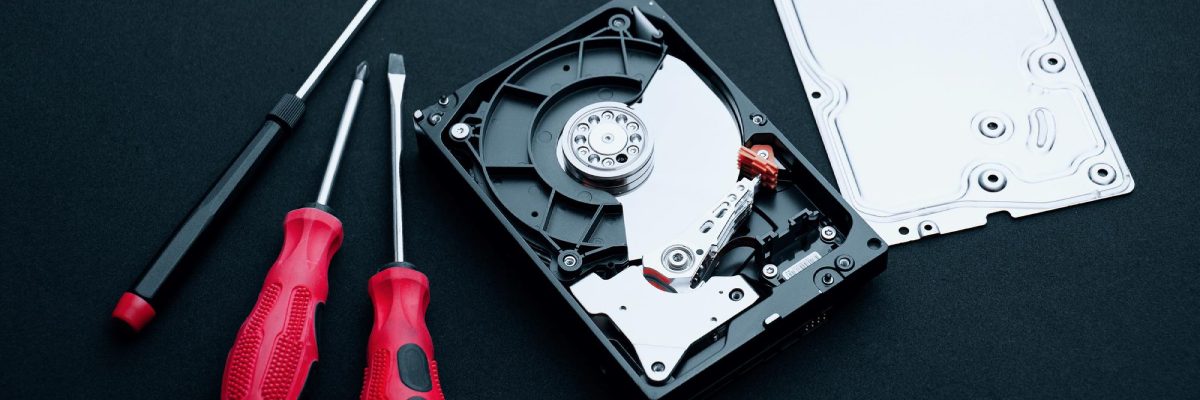
در دنیای فناوری اطلاعات، یکی از مشکلات رایجی که کاربران با آن روبهرو میشوند، فرمت شدن ناخواسته هارد دیسکها است. این اتفاق میتواند ناشی از خطاهای انسانی، ویروسها، و یا حتی مشکلات نرمافزاری باشد. اهمیت این موضوع زمانی مشخص میشود که اطلاعات مهمی که بر روی هارد ذخیره شدهاند، از دست رفته باشند. در این مقاله، به بررسی روشها و مراحل تعمیر هارد فرمت شده و بازگرداندن اطلاعات آن خواهیم پرداخت.
چگونه اطلاعات هارد فرمت شده را بازیابی کنیم؟
بازیابی اطلاعات از هارد فرمت شده یک دغدغه بزرگ برای کاربران است. اما خوشبختانه، تکنولوژیهای پیشرفته و نرمافزارهای تخصصی در این زمینه میتوانند کمک شایانی کنند. ابزارهای بسیاری وجود دارند که توانایی جستوجو و بازیابی فایلهای حذف شده یا فرمت شده را دارند. این نرمافزارها با تحلیل عمقی ساختار فایلها و استفاده از الگوریتمهای پیشرفته، میتوانند بخش عمدهای از اطلاعات از دست رفته را بازگرداند.
آیا امکان بازگرداندن اطلاعات وجود دارد؟
شاید این سوال مطرح شود که آیا واقعاً امکان بازگرداندن اطلاعات از هارد فرمت شده وجود دارد؟ پاسخ کوتاه به این سوال مثبت است. اما با توجه به میزان آسیبدیدگی و زمانی که از فرمت شدن میگذرد، نتایج متفاوت خواهد بود. اگر بلافاصله پس از فرمت شدن، اقدام به بازیابی اطلاعات کنید، شانس بیشتری برای بازگرداندن کامل اطلاعات خواهید داشت. اما با گذشت زمان و نصب دادههای جدید، شانس بازگشت برخی از اطلاعات کاهش مییابد.
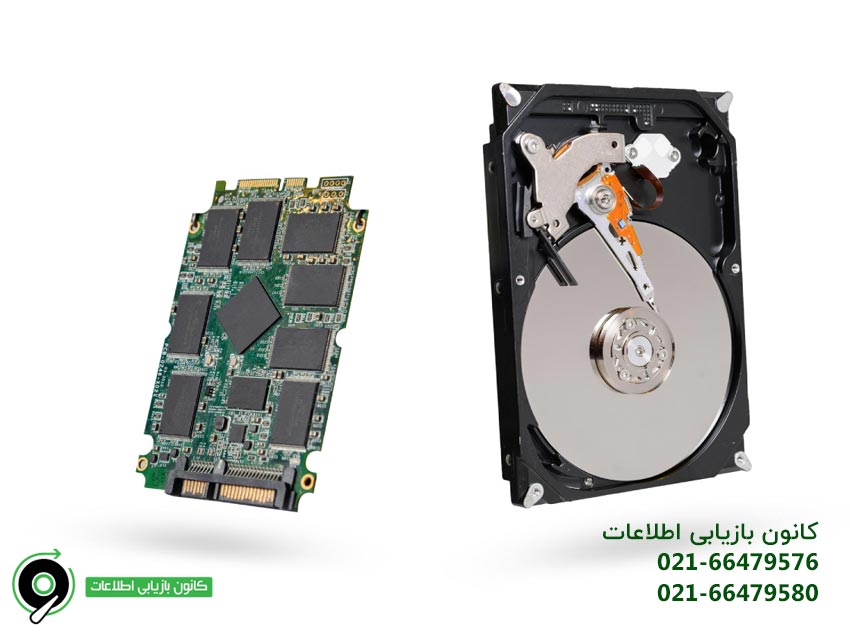
مراحل بازیابی اطلاعات از هارد فرمت شده
- توقف هرگونه استفاده از هارد فرمت شده
- جدا کردن هارد از سیستم (ترجیحاً برای بازیابی امنتر)
- انتخاب و نصب نرمافزار بازیابی دیتا معتبر
- اسکن عمیق (Deep Scan) هارد فرمت شده توسط نرمافزار
- پیشنمایش نتایج اسکن و انتخاب فایلهای مورد نیاز برای ریکاوری
- ذخیرهسازی اطلاعات بازیابی شده روی یک دستگاه یا هارد جداگانه
- در صورت عدم موفقیت، مراجعه به مراکز تخصصی بازیابی اطلاعات
- ساخت نسخه پشتیبان از دادههای بازیابی شده برای پیشگیری از حادثه مشابه
راهنمای گام به گام تعمیر هارد
تعمیر هارد فرمت شده مراحل خاص خود را دارد که باید به دقت دنبال شوند. در ادامه به این مراحل به صورت گام به گام اشاره خواهیم کرد:
۱. جلوگیری از نوشتن داده جدید: اولین و مهمترین گام این است که از هرگونه نوشتن اطلاعات جدید بر روی هارد جلوگیری کنید.
۲. انتخاب نرمافزار مناسب: نرمافزارهای مختلفی برای بازیابی دادهها وجود دارند که بر اساس رابط کاربری و قابلیتهایشان باید انتخاب شوند.
۳. شروع فرآیند اسکن: نرمافزار را اجرا کرده و فرآیند اسکن کامل را آغاز کنید.
۴. پیشنمایش دادهها: بعد از اتمام اسکن، فایلهای یافت شده را بررسی کنید و دادههای مورد نیازتان را انتخاب کنید.
۵. بازیابی و ذخیرهسازی اطلاعات: فایلهای انتخاب شده را به مکانی جدید و ایمن منتقل کنید.
۶. بررسی سلامت هارد: پس از بازیابی، با استفاده از ابزارهای بررسی سلامت هارد، مطمئن شوید که مشکلات دیگری در کار نیست.
آیا تعمیر هارد فرمت شده ممکن است؟
در پاسخ به این سوال باید گفت که تعمیر هارد فرمت شده و بازگرداندن اطلاعات آن ممکن است، اما بسته به شرایط، نتایج متفاوت خواهند بود. تخصص، زمان و ابزار مناسب سه عاملی هستند که بر موفقیت این فرآیند تاثیر میگذارند. بنابراین، همیشه پیشنهاد میشود که اگر در این زمینه اطلاعات کافی ندارید، از متخصصان مجرب کمک بگیرید تا نه تنها احتمال موفقیت افزایش یابد، بلکه از ایجاد مشکلات بیشتر جلوگیری شود.ریکاوری هارد سوخته، مانند تعمیر هارد فرمت شده، نیازمند تخصص بالاست تا بتوان اطلاعات ارزشمند کاربران را از آسیبهای جدی نجات داد.
نرمافزارهای معتبر برای بازیابی دادهها از هارد فرمت شده
| نام نرمافزار | سیستمعامل | ویژگیهای برجسته | نقاط قوت اصلی | محدودیتها یا نکات مهم |
| EaseUS Data Recovery | ویندوز، مک | اسکن عمیق و سریع، پیشنمایش فایلها | کاربری ساده، پشتیبانی از انواع مدیا | حجم بازیابی رایگان محدود |
| R-Studio | ویندوز، مک، لینوکس | بازیابی سطوح پیشرفته، پشتیبانی RAID | مناسب ریکاوری پیچیده و حرفهای | رابط کاربری تخصصی |
| Stellar Data Recovery | ویندوز، مک | پشتیبانی از بسیاری از فرمتها، اسکن ایمیج | بازیابی عکس، ویدیو، اسناد | نسخه رایگان، محدودیت حجم ریکاوری |
| Disk Drill | ویندوز، مک | اسکن عمیق، ریکاوری پارتیشن، ذخیره ایمیج | محیط کاربرپسند، آموزش گامبهگام | حجم رایگان محدود، بعضاً کند |
| Recuva | فقط ویندوز | اسکن سطحی و عمیق، بازیابی ساده | رایگان، حجم کم، مناسب مبتدی | محدود به ویندوز و فرمتهای رایج |
| Wondershare Recoverit | ویندوز، مک | بازیابی ویدیو، repair فایلها، سازگاری با SSD | سرعت مناسب، محیط گرافیکی پیشرفته | نسخه رایگان محدود |
| MiniTool Power Data Recovery | ویندوز، مک | ریکاوری انواع داده، اسکن سریع و عمیق | کاربری آسان، مناسب هارد اکسترنال | برخی امکانات فقط در نسخه پولی |
| Data Rescue | ویندوز، مک | بازیابی پیشرفته عکس و ویدیو، ساخت ایمیج | شناسایی قوی فایلهای آسیبدیده | قیمت بالا، رابط حرفهای |
چگونه از فرمت شدن ناخواسته هارد جلوگیری کنیم؟
پیشگیری همیشه بهتر از درمان است، و این موضوع در مورد جلوگیری از فرمت شدن ناخواسته هارد نیز صدق میکند. اولین قدم برای جلوگیری از این مشکل، پشتیبانگیری منظم از اطلاعات مهم است. تهیه نسخههای پشتیبان در فضای ابری یا روی دستگاههای ذخیرهسازی خارجی میتواند به حفظ اطلاعات در مواقع بحرانی کمک کند. همچنین، استفاده از نرمافزارهای امنیتی برای محافظت در برابر ویروسها و بدافزارها میتواند از فرمت شدن غیرمنتظره هارد جلوگیری کند. تنظیم دسترسیهای محدود و استفاده از قابلیتهای ضد پاکسازی نیز از دیگر روشهای مهم محافظت از اطلاعات هستند.
دلایل و نشانههای فرمت شدن هارد و روشهای تعمیر آن
فرمت شدن ناگهانی هارد دیسک یکی از مشکلات نگرانکنندهای است که میتواند باعث از بین رفتن حجم زیادی از اطلاعات شود. این اتفاق ممکن است به دلایل مختلفی رخ دهد؛ از اشتباهات ساده کاربری گرفته تا حملات ویروسی یا خرابی سختافزاری. شناخت علت اصلی فرمت شدن هارد کمک میکند بهترین روش برای بازیابی اطلاعات را انتخاب کنیم. در ادامه، مهمترین دلایل فرمت شدن هارد و راهکارهای پیشنهادی برای هر کدام را بررسی میکنیم.
۱. فرمت تصادفی توسط کاربر
یکی از شایعترین دلایل، فرمت اشتباهی توسط کاربر است. ممکن است هنگام اتصال هارد به سیستم، پیغامی مانند «This drive needs to be formatted» ظاهر شود و کاربر به اشتباه عملیات فرمت را تأیید کند. در چنین شرایطی معمولاً تمام فایلها بهصورت ناگهانی حذف میشوند.
خبر خوب این است که احتمال بازگشت اطلاعات در این حالت بسیار بالاست. تنها کافی است بلافاصله استفاده از هارد را متوقف کنید و با استفاده از نرمافزارهای بازیابی اطلاعات مانند EaseUS Data Recovery یا Disk Drill، فایلهای حذفشده را بازیابی کنید. همچنین در صورت امکان، گرفتن یک نسخهی ایمیج از هارد قبل از ریکاوری، میتواند شانس موفقیت را افزایش دهد.
۲. ویروسی شدن و اعمال فرمت توسط بدافزار
برخی از بدافزارها یا ویروسها با تغییر پسوند فایلها، مخفیکردن دادهها یا اعمال فرمت ظاهری، باعث از بین رفتن اطلاعات میشوند. در این حالت معمولاً فایلها ناپدید میشوند یا حجم درایو بهطور ناگهانی خالی نمایش داده میشود.
در چنین شرایطی ابتدا باید سیستم را با یک آنتیویروس قوی اسکن کرده و ویروس را حذف کنید. سپس با نرمافزارهای بازیابی مانند R-Studio یا EaseUS، اسکن عمیق انجام دهید تا فایلهای مخفی یا تغییر یافته بازیابی شوند. احتمال موفقیت در این نوع خرابی، متوسط تا بالاست.
۳. خطا در نصب یا بهروزرسانی ویندوز
گاهی در فرآیند نصب یا آپدیت ویندوز، خطاهایی رخ میدهد که منجر به فرمت شدن ناخواستهی هارد یا پارتیشن میشود. نشانههایی مانند بالا نیامدن سیستم عامل، خطای بوت یا خالی شدن ناگهانی درایو از علائم این نوع خرابی هستند.
برای رفع این مشکل، ابتدا باید فایلهای بوت را تعمیر کنید و در صورت نیاز، از ابزارهایی مانند MiniTool Partition Recovery برای بازیابی پارتیشنها استفاده کنید. احتمال بازیابی اطلاعات در این حالت معمولاً متوسط است.
۴. خرابی فایلسیستم (File System Corruption)
در برخی موارد، ساختار فایلسیستم به دلایل مختلفی مانند نوسانات برق یا خاموش شدن ناگهانی سیستم آسیب میبیند. در این حالت معمولاً درایو بهصورت RAW نمایش داده میشود و با پیغام File System Not Recognized مواجه میشوید.
در چنین شرایطی میتوان با ابزارهایی مانند CHKDSK یا TestDisk فایلسیستم را تعمیر کرد. اگر این روشها جواب نداد، میتوان از نرمافزارهای ریکاوری تخصصی کمک گرفت. در این نوع خرابی، شانس بازگردانی اطلاعات متوسط تا بالاست.
۵. اشتباه در پارتیشن بندی
گاهی در هنگام تغییر اندازه یا ایجاد پارتیشن جدید، کاربر به اشتباه بخشی از هارد را حذف میکند یا ظرفیت درایو بهطور ناگهانی تغییر میکند. در نتیجه، ممکن است پارتیشن ناپدید شود و اطلاعات از دست برود.
در این حالت باید از نرمافزارهایی مانند AOMEI Partition Assistant یا MiniTool Partition Wizard برای بازیابی ساختار پارتیشنها استفاده شود. شانس بازیابی در این حالت معمولاً متوسط است.
۶. حملات باجافزاری و رمزگذاری فایلها
در حملات باجافزاری، فایلهای موجود در هارد رمزگذاری میشوند و پسوند آنها تغییر میکند. معمولاً پیامی نیز نمایش داده میشود که از کاربر درخواست پرداخت وجه برای بازگردانی اطلاعات میکند.
در این موارد ابتدا باید نوع باجافزار شناسایی شود. اگر ابزار رمزگشایی (Decryptor) برای آن موجود باشد، میتوان برخی از فایلها را بازیابی کرد. در غیر این صورت، تنها راهحل استفاده از نسخهی پشتیبان یا ایمیج تهیهشده قبل از حمله است. احتمال موفقیت در این حالت پایین تا متوسط است.
۷. خرابی فیزیکی همزمان با فرمت
در برخی موارد، هارد دچار خرابی فیزیکی مانند صداهای غیرعادی، کندی شدید یا توقف ناگهانی در حین فرمت میشود. در چنین وضعیتی، هرگونه تلاش برای بازیابی توسط کاربر میتواند وضعیت را بدتر کند.
بهترین کار در این شرایط، توقف فوری استفاده از هارد و مراجعه به مراکز تخصصی بازیابی اطلاعات است. در این مراکز با استفاده از ابزارهایی مانند PC-3000، اطلاعات از حافظه استخراج میشود. احتمال بازیابی در این موارد پایین است.
نکات مهم برای افزایش شانس بازیابی اطلاعات
- پس از فرمت ناخواسته، از نوشتن یا ذخیره فایل جدید بر روی هارد خودداری کنید.
- در صورت بروز خطا یا صدای غیرعادی، هارد را خاموش کرده و به متخصص مراجعه کنید.
- داشتن نسخه پشتیبان منظم از اطلاعات، بهترین راه برای جلوگیری از خسارتهای احتمالی است.
بازیابی اطلاعات هارد فرمت شده آیا خودتان میتوانید این کار را انجام دهید؟
در بسیاری از موارد، بازیابی اطلاعات از هارد فرمت شده میتواند توسط خود کاربر و با استفاده از ابزارها و نرمافزارهای موجود انجام گیرد. با این حال، اگر کاربر تجربه کافی در زمینه تکنولوژی و بازیابی دادهها ندارد، ممکن است فرآیند بازیابی دچار پیچیدگی شود و اطلاعات بهطور کامل بازگردانده نشود. در چنین مواردی، بهتر است از کارشناسان و متخصصان حوزه تعمیر هارد کمک گرفته شود. این افراد با استفاده از تجهیزات پیشرفته و تجربه کافی، میتوانند احتمال موفقیت در بازیابی اطلاعات را افزایش دهند.
تعمیر هارد فرمت شده در مراکز تخصصی بازیابی اطلاعات
وقتی صحبت از تعمیر هارد فرمت شده به میان میآید، اولین گزینهای که به ذهن میرسد مراجعه به مراکز تخصصی بازیابی اطلاعات است. این مراکز بهصورت حرفهای و با استفاده از ابزارهای پیشرفته به بازگرداندن دادههای از دست رفته میپردازند. کارشناسان این مراکز با استفاده از نرمافزارها و سختافزارهای خاص قادرند بسیاری از مشکلات ناشی از فرمت شدن هارد را برطرف سازند. البته باید به این نکته توجه داشت که همه هارد دیسکها و اطلاعاتی که روی آنها ذخیره شدهاند قابلیت بازگشت ندارند و موفقیت در بازیابی اطلاعات به وضعیت فیزیکی و منطقی هارد بستگی دارد.
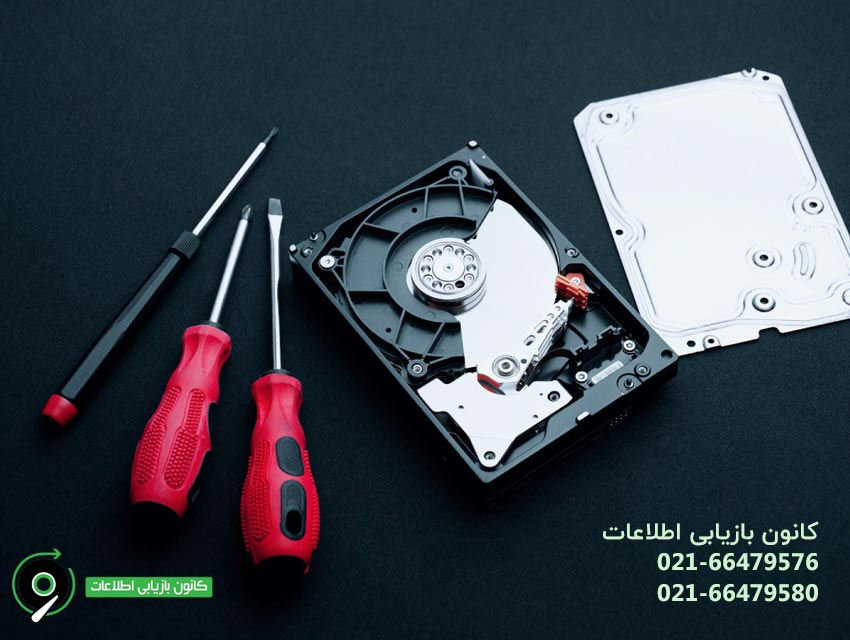
مراحل اصلاح مشکلات هارد فرمت شده و بازگرداندن دادهها
برای تعمیر هارد فرمت شده و بازگرداندن اطلاعات، مراحلی وجود دارد که معمولاً توسط کارشناسان بازیابی اطلاعات دنبال میشوند. اولین مرحله، بررسی فیزیکی هارد است که از نظر ظاهری و عملکردی باید سالم باشد. در مرحله بعدی، نرمافزارهای تخصصی بازیابی اطلاعات به کار گرفته میشوند تا اطلاعات پاک شده از روی هارد خوانده و بازگردانده شوند. این فرآیند ممکن است زمانبر باشد و نیاز به دقت بالا دارد. در نهایت، اطلاعات بازیابی شده به یک دستگاه ذخیرهسازی جدید منتقل میشوند تا از بروز مشکلات مشابه در آینده جلوگیری شود.
مشکلات رایج در تعمیر هارد فرمت شده و راهحلها
تعمیر هارد فرمت شده میتواند با چالشهای مختلفی همراه باشد. یکی از مشکلات رایج، بازگرداندن اطلاعات ناقص یا خراب است. این امر میتواند به دلیل خرابی فیزیکی هارد یا نقص در نرمافزار بازیابی رخ دهد. راهحل این مشکل، استفاده از نرمافزارهای معتبر و بهروز، و مراجعه به مراکز تخصصی برای دریافت خدمات حرفهای است. مشکل دیگر، عدم شناسایی هارد توسط سیستم است که در این صورت ابتدا باید مشکل سختافزاری برطرف شود.مرکز بازیابی اطلاعات با ارائه خدمات تخصصی، در زمینه تعمیر هارد فرمت شده نیز فعالیت دارد تا دادههای از دست رفته کاربران را بازیابی کند.
| مشکل رایج در تعمیر هارد فرمتشده | جزئیات مشکل/علت احتمالی | راهحل پیشنهادی و اقدامات تخصصی |
| هارد توسط سیستم شناسایی نمیشود | خرابی پورت USB، کابل، یا خود هارد | تعویض کابل و پورت، تست روی سیستم دیگر، بررسی در Disk Management |
| فایلها پس از ریکاوری آسیبدیده یا ناقصاند | دادههای بازنویسی شده، سکتور خراب | جستجو برای نسخههای دیگر فایل، استفاده از ابزارهای تعمیر فایل، ریکاوری با نرمافزار پیشرفته مانند R-Studio |
| فرمت هارد به RAW تغییر یافته | نابودی ساختار فایلسیستم | استفاده از نرمافزارهایی مثل TestDisk یا CHKDSK برای تعمیر فایلسیستم |
| ریکاوری فقط برخی فرمتهای خاص ممکن است | محدودیت نرمافزار یا آسیب جدی اطلاعات | استفاده از چند نرمافزار مختلف، تمرکز روی «Raw Recovery»، بازیابی ساختار پوشهها |
| هارد هنگام اسکن کند یا متوقف میشود | وجود بدسکتور یا آسیب فیزیکی | ایجاد ایمیج سکتور به سکتور (Clone) با ابزار تخصصی و سپس بازیابی از روی ایمیج |
| ظرفیت هارد کمتر از مقدار واقعی نمایش داده میشود | آسیب پارتیشن یا جدول پارتیشن | تعمیر جدول پارتیشن با ابزارهایی مانند MiniTool Partition Wizard یا AOMEI Partition Assistant |
| نرمافزار ریکاوری اصلاً درایو را نمیشناسد | محدودیتهای دسترسی (SIP، NTFS permissions) | اجرا با دسترسی admin، غیرفعال کردن SIP در مک، استفاده از حالت ریشه (Root) یا بوت امن (Safe Mode) |
| فقط فایلهای بدون نام و فولدر یافت میشوند | حذف ساختار فولدرها یا MFT | اسکن با نرمافزاری که ساختار فایل را هم بازیابی کند (مانند R-Studio)، تلاش با گزینه Deep Scan |
| هارد صداهای غیرعادی تولید میکند یا داغ است | آسیب مکانیکی | فوراً استفاده را متوقف و به مرکز ریکاوری سختافزار مراجعه کنید، از هر گونه اسکن یا نوشتن خودداری کنید |
| بازیابی اطلاعات پس از چند بار فرمت دشوار یا غیرممکن است | بازنویسی چندباره دادهها | امکان ریکاوری بسیار پایین است، فقط استفاده از مراکز بسیار حرفهای و ابزارهای تخصصی شاید نتیجه بدهد |
هزینههای تعمیر هارد فرمت شده و بازیابی اطلاعات
هزینه تعمیر هارد فرمت شده و بازیابی اطلاعات بسته به شرکت ارائهدهنده خدمات، نوع هارد و میزان خرابی متفاوت است. به طور کلی، این هزینهها میتوانند از چند صد هزار تومان تا چند میلیون تومان متغیر باشند. معمولاً مراکز معتبر قبل از انجام عملیات بازیابی، ارزیابی اولیهای از هارد انجام میدهند و هزینه تقریبی را به شما اطلاع میدهند. به یاد داشته باشید که همیشه ممکن است هزینه اولیه با هزینه نهایی متفاوت باشد، زیرا در طول فرآیند بازیابی مشکلات جدیدی ممکن است کشف شود که نیاز به هزینه بیشتری دارد.
چطور باید با هارد فرمت شده خود رفتار کنید تا از دست دادن اطلاعات جلوگیری کنید؟
اولین و مهمترین نکته در مواجهه با هارد فرمت شده این است که از انجام هر گونه فعالیت اضافی بر روی هارد خودداری کنید. افزودن اطلاعات جدید به یک هارد فرمت شده میتواند شانس بازیابی اطلاعات قبلی را به شدت کاهش دهد. همچنین، استفاده از ابزارهای حرفهای برای بازیابی اطلاعات از اهمیت زیادی برخوردار است. نرمافزارهای مشهور در این زمینه میتوانند به شما کمک کنند تا با دقت و سرعت بیشتری اطلاعات از دست رفته را بازیابی کنید. توجه داشته باشید که انتخاب ابزار مناسب برای همین منظور یکی از مهمترین تصمیماتی است که باید بگیرید.
تعمیر هارد فرمت شده در ویندوز و مک تفاوتها و راهکارها
تعمیر هارد فرمت شده در سیستمعاملهای ویندوز و مک ممکن است به دلیل تفاوت در ساختار فایل سیستمها و ابزارهای موجود، چالشبرانگیز باشد. در ویندوز، ابزارهای مختلفی مانند Disk Drill، Recuva و سایر نرمافزارهای زیر مجموعهی سیستم فایل NTFS وجود دارد که میتواند در بازگرداندن اطلاعات مفید باشد. در مقابل، کاربران مک میتوانند از ابزارهایی مانند Disk Drill for Mac یا EaseUS Data Recovery Wizard استفاده کنند که برای فایل سیستم های HFS+ و APFS طراحی شدهاند. توجه به این نکته که هر سیستمعاملی ابزارهای خاص خود را دارد، میتواند در تسهیل فرآیند تعمیر موثر باشد.
چگونه هارد فرمت شده را با موفقیت تعمیر و بازیابی کنیم؟
برای تعمیر موفقیتآمیز هارد فرمت شده، ابتدا باید از شرایط فعلی هارد و میزان آسیبدیدگی آن اطمینان حاصل کنید. برخی نرمافزارهای بازیابی اطلاعات قابلیت ارائه گزارشی از وضعیت هارد را دارند که در انتخاب روش بازیابی اطلاعات بسیار حیاتی است. پس از آن، با استفاده از نرمافزارهای بازیابی داده، میتوانید فرآیند بازیابی را آغاز کنید. این مرحله ممکن است زمانبر باشد اما صبوری در این فرآیند میتواند شانس موفقیت را افزایش دهد. دقیق بودن در انتخاب فایلها و استفاده از گزینههای بازیابی پیشرفته، نقش مهمی در افزایش دقت و کیفیت بازیابی اطلاعات ایفا میکند.
بهترین روشها برای تعمیر هارد فرمت شده بدون از دست دادن اطلاعات
انتخاب بهترین روش برای تعمیر هارد فرمت شده به شرایط و نیازهای خاص شما بستگی دارد. به کرات توصیه میشود قبل از هر گونه عملکرد تعمیراتی، یک نسخه پشتیبان از اطلاعات موجود و استخراجی تهیه کنید. استفاده از نرمافزارهای معتبر بازیابی اطلاعات که توانایی بازیابی انواع مختلف فایلها از جمله فایلهای چندرسانهای و اسناد را دارند، از اهمیت بالاتری برخوردار است. نرمافزارهای بهروزی که قابلیت شناسایی دقیق و بازیابی اطلاعات از دست رفته را دارند میتوانند با کمترین خطا، بیشترین دادهها را بازگردانی کنند. به علاوه، نگهداری از سیستمعامل و نرمافزارهای بازیابی بهروز، به شما کمک میکند تا با مشکلات کمتری مواجه شوید.
نکاتی که قبل از فرمت کردن هارد باید بدانید
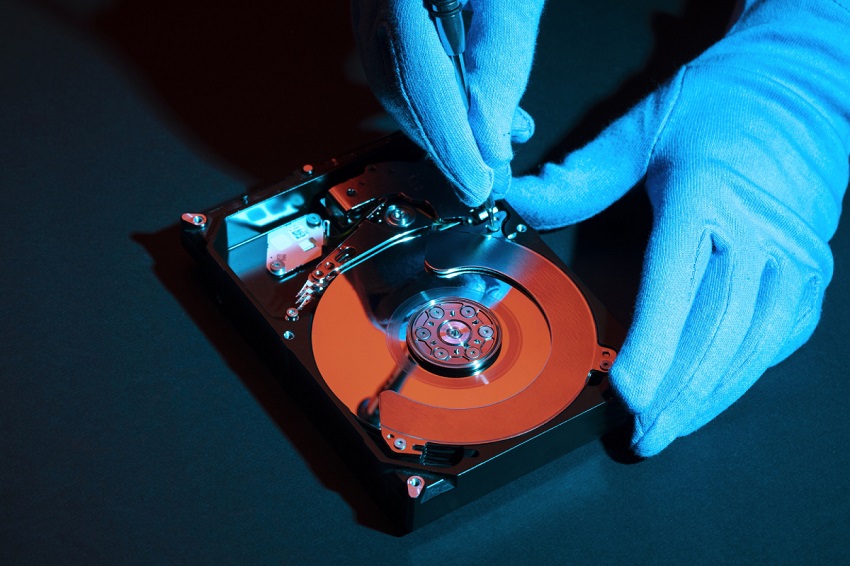
فرمت کردن هارد یکی از اقدامات پرخطری است که ممکن است منجر به از دست دادن همیشگی اطلاعات شما شود، مگر آنکه به برخی نکات کلیدی توجه داشته باشید. اول از همه، اطمینان حاصل کنید که تمامی اطلاعات مهم روی هارد را در جای دیگری پشتیبانگیری کردهاید. در صورتی که نیاز به فرمت کردن هارد به دلایلی از جمله عملکرد ضعیف وجود دارد، از انتخاب گزینه Quick Format پرهیز کنید مگر اینکه به مطمئن بودن بازیابی اطلاعات پس از فرمت ایمان داشته باشید. همچنین، از معتبر بودن نرمافزار فرمت کننده و رساندن آن به آخرین نسخه اطمینان حاصل کنید. این کار میتواند خطرات احتمالی را به میزان چشمگیری کاهش دهد.
- قبل از هرگونه فرمت، از اطلاعات مهم بکاپ تهیه کنید و فایلها را روی هارد دیگر یا فضای ابری منتقل کنید.
- مطمئن شوید که هارد آلودگی ویروسی یا مشکلات سختافزاری ندارد تا فرمت بیدلیل انجام نشود.
- نوع فرمت (Quick یا Full) و فایلسیستم مورد نیاز (NTFS، exFAT، FAT32 و…) را به دقت انتخاب کنید.
- اگر قصد نصب مجدد ویندوز دارید، فقط درایو سیستم عامل را فرمت و سایر درایوها را با دقت محافظت کنید.
- فرمت کردن، اطلاعات را حذف نمیکند بلکه دسترسی را محدود میکند؛ بطور قطع امکان ریکاوری برخی دادهها وجود دارد.
- برای امنیت بیشتر، در صورت واگذاری هارد یا فروش، از ابزارهای حذف امن (Secure Erase) استفاده کنید تا بازیابی ممکن نباشد.
- در لپتاپها یا سیستمهای برند، توجه کنید که پارتیشن ریکاوری سازنده حذف نشود.
- اگر هارد علائم خرابی یا کندی دارد، قبل از فرمت، تست سلامت با ابزارهایی مانند HD Tune یا CrystalDiskInfo انجام دهید.
- مطمئن شوید هارد مورد نظر را به اشتباه انتخاب نمیکنید، در صورت شک نام و ظرفیت آن را دو بار بررسی کنید.
- اگر اطلاعات سیستمی یا کاری بسیار حیاتی دارید، فرمت را تنها با اطمینان از داشتن بکاپ فیزیکی و ابری انجام دهید.
- در استفاده سازمانی، مجوز و قوانین مربوط به حذف و فرمت داده را رعایت کنید.
- بعد از فرمت، نصب سریع ابزار بازیابی اطلاعات میتواند شانس بازگردانی فایلها را کاهش دهد، از نوشتن اطلاعات جدید خودداری کنید.
- انتخاب فرمت مناسب متناسب با نوع استفاده (مانند exFAT برای هارد اکسترنال و انتقال میان سیستم عاملها) بسیار مهم است.
- پیش از فرمت درایو حاوی نرمافزارها و بازیها، لیست سریالنامبرها و تنظیمات مهم را یادداشت کنید.
- در فرایند فرمت دیسکهای SSD، گزینه TRIM را فعال نگه دارید تا عمر حافظه و کارایی آن حفظ شود.
سخن پایانی
تعمیر هارد فرمت شده ممکن است در ابتدا یک وظیفه دشوار به نظر برسد، اما با استفاده از ابزارها و روشهای مناسب، این کار شدنی است. مهمترین نکته این است که در برخورد با هارد فرمت شده، خونسردی خود را حفظ کرده و سریعاً به بازیابی اطلاعات اقدام کنید تا شانس موفقیت را به حداکثر برسانید.
سوالات متداول
- آیا بازیابی اطلاعات از هارد کاملا فرمت شده امکانپذیر است؟
بله، در بسیاری از موارد بازیابی اطلاعات امکانپذیر است، به شرطی که دادههای جدیدی روی هارد نوشته نشده باشد. - آیا استفاده از نرمافزارهای رایگان برای تعمیر هارد فرمت شده امن است؟
بسیاری از نرمافزارهای رایگان امن هستند اما همیشه توصیه میشود از منابع معتبر دانلود شوند. - چه مدت زمانی برای بازیابی اطلاعات لازم است؟
مدت زمان بازیابی بستگی به حجم دادهها و سرعت هارد دارد، اما معمولاً از چند ساعت تا چند روز ممکن است طول بکشد.