

در دنیای دیجیتال امروزی، هارددیسک ها همچنان یکی از رایج ترین ابزارهای ذخیره سازی اطلاعات هستند. اما برخلاف ظاهر ساده شان، هاردها ساختار بسیار حساسی دارند و به دلیل ماهیت مکانیکی یا نیمه مکانیکی خود، به مرور زمان دچار فرسودگی یا خرابی می شوند.
در بسیاری از موارد، قبل از بروز خرابی کامل، علائمی در هارد ظاهر می شود که اگر به موقع شناسایی شوند، می توان از از دست رفتن اطلاعات ارزشمند جلوگیری کرد.
در این مقاله، با ۶ روش کاربردی برای بررسی وضعیت سلامت هارد اینترنال و اکسترنال آشنا می شوید. این روش ها به شما کمک می کنند تا قبل از وقوع حادثه، وضعیت هارد خود را بررسی کرده و در صورت لزوم، اقدامات پیشگیرانه یا تخصصی را انجام دهید.
جهت اطلاع از شرایط برروی لینک مربوطه کلیک نمایید.
راه های بررسی وضعیت سلامت هارد اینترنال و اکسترنال
روش های مختلفی برای بررسی وضعیت سلامت هارد اینترنال و اکسترنال وجود دارد. آشنایی با این روش ها کمک می کند تا از خرابی هارد جلوگیری شود. مهم ترین و بهترین روش ها برای محافظت از سلامت هارد اینترنال و اکسترنال، عبارتند از:
استفاده از ابزار S.M.A.R.T برای پایش خودکار سلامت هارد
یکی از ساده ترین و سریع ترین روش ها برای بررسی وضعیت سلامت هارد، استفاده از اطلاعات داخلی SMART است. SMART مخفف عبارت Self-Monitoring, Analysis and Reporting Technology است و توسط خود هارد به صورت داخلی مدیریت می شود.
با استفاده از نرم افزارهایی مانند:
- CrystalDiskInfo
- HDDScan
- Hard Disk Sentinel
می توانید اطلاعاتی از قبیل دمای هارد، تعداد دفعات روشن/خاموش شدن، خطاهای خواندن و نوشتن، زمان کارکرد کلی و حتی احتمال نزدیک بودن خرابی را مشاهده کنید.
اگر نرم افزار هشدارهایی مانند Caution یا Bad نمایش دهد، زمان آن رسیده که اطلاعات خود را پشتیبان بگیرید یا برای بازیابی تخصصی اقدام کنید.
شنیدن صدای هارد؛ زنگ خطرهای شنیداری
هارددیسک های مکانیکی معمولاً در حالت عادی صدای بسیار کمی تولید می کنند. اما اگر صدای تق تق، کلیک مداوم یا صدای غیرطبیعی چرخش شنیدید، این می تواند نشانه ی آسیب فیزیکی در قسمت هایی مانند هد یا موتور باشد.
در هاردهای اکسترنال نیز گاهی صدای تق تق همراه با عدم شناسایی توسط سیستم، نشانه ای از خرابی جدی است. در چنین شرایطی، هرگونه تلاش برای باز کردن یا تعمیر خانگی می تواند اطلاعات را برای همیشه از بین ببرد.
به هیچ وجه ادامه اتصال یا نصب مجدد هارد در چنین شرایطی توصیه نمی شود.
استفاده از ابزارهای بررسی سکتور معیوب (Bad Sector)
سکتورها، بخش های کوچک از فضای هارد هستند که داده ها در آن ها نوشته یا خوانده می شوند. با گذشت زمان و استفاده مداوم، برخی سکتورها ممکن است آسیب ببینند. این مشکل با اصطلاح Bad Sector شناخته می شود.
برای تشخیص بدسکتور می توانید از نرم افزارهایی مانند:
- HDD Regenerator
- Victoria
- Macrorit Disk Scanner
- ابزار Check Disk ویندوز (chkdsk)
استفاده کنید. اگر تعداد بدسکتورها رو به افزایش باشد، این یک زنگ هشدار جدی است. در چنین شرایطی باید هرچه سریع تر از اطلاعات نسخه پشتیبان تهیه کنید یا با مرکز تخصصی بازیابی اطلاعات تماس بگیرید.
کاهش سرعت انتقال فایل؛ نشانه ای از افت عملکرد هارد
اگر هنگام کپی فایل، انتقال بین پوشه ها یا حتی باز کردن فایل های سنگین، سیستم کند می شود یا عملیات ناتمام می ماند، ممکن است با نشانه ای از آسیب دیدگی هارد روبه رو باشید.
کندی عملکرد به تنهایی نمی تواند دلیل قطعی خرابی باشد، اما اگر این کندی با مواردی مانند:
- گیر کردن سیستم
- صدای ناهنجار
- کند شدن بوت ویندوز
- یا پیغام خطا هنگام اجرای برنامه ها
همراه شود، حتماً باید سلامت هارد بررسی شود.
خطاهای پی درپی یا شناسایی نشدن هارد
اگر هارد شما چه اینترنال چه اکسترنال گاهی توسط سیستم شناسایی می شود و گاهی نه، یا اگر سیستم پیام هایی مانند “Disk Not Found” یا “You need to format the disk before you can use it” نمایش می دهد، با احتمال بالا مشکل سخت افزاری یا نرم افزاری وجود دارد.
گاهی این خطاها مربوط به کابل، پورت یا آداپتور هستند، اما اگر همه این موارد بررسی شد و مشکل همچنان پابرجاست، ممکن است اطلاعات شما در معرض خطر باشند.
استفاده از ابزارهای سیستم عامل برای بررسی خطا
سیستم عامل ها ابزارهایی داخلی برای بررسی وضعیت دیسک دارند:
در ویندوز:
- وارد File Explorer شوید.
- روی درایو مورد نظر راست کلیک کنید > Properties > Tools
- گزینه Check را انتخاب کنید تا خطاهای فایل سیستم بررسی شود.
در مک:
- از Disk Utility استفاده کنید.
- گزینه First Aid برای بررسی سلامت دیسک و تعمیر مشکلات فایل سیستمی در دسترس است.
این ابزارها بیشتر برای شناسایی خطاهای نرم افزاری و مشکلات فایل سیستمی کاربرد دارند، نه آسیب فیزیکی. اما استفاده از آن ها در کنار سایر روش ها می تواند دید خوبی نسبت به وضعیت هارد ارائه دهد.
بیشتر بخوانید : بازیابی اطلاعات هارد آسیب دیده در اثر نوسانات برق؛ راهکار نجات دادهها
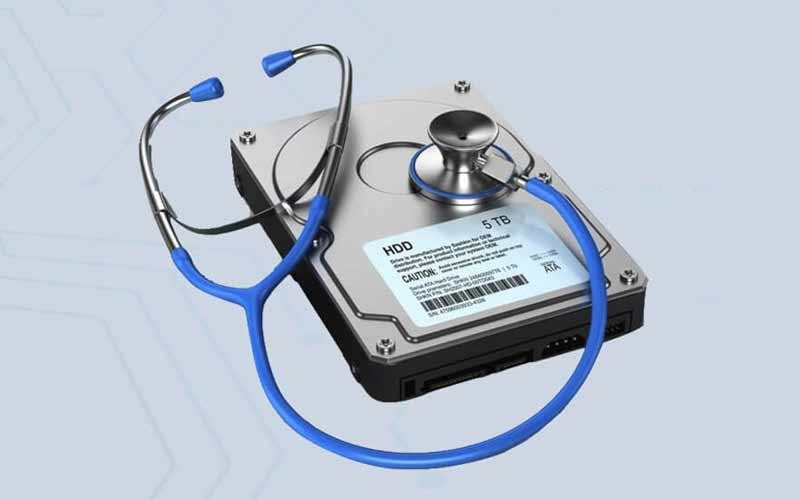
اگر هارد مشکل دارد، چه باید کرد؟ بازیابی اطلاعات را به کجا بسپاریم؟
شناسایی به موقع مشکلات هارد، گام اول در نجات اطلاعات است. اما اگر دیر اقدام شود یا روش های غیرتخصصی مثل نرم افزارهای بازیابی نامطمئن یا باز کردن هارد در منزل استفاده شوند، شانس بازیابی به طور جدی کاهش می یابد.
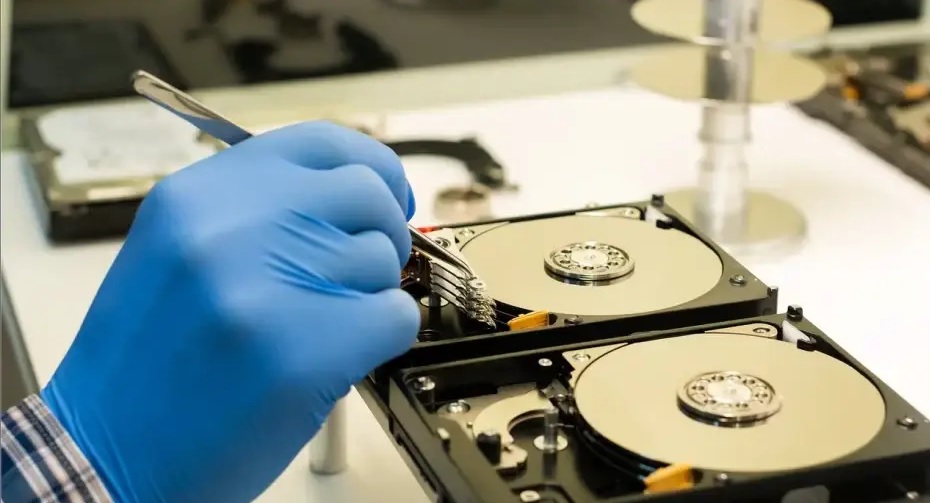
در چنین شرایطی، توصیه ما مراجعه به مجموعه ای متخصص و مجهز مانند کانون بازیابی اطلاعات است.
چرا در صورت نیاز به تعمیر هارد ، کانون بازیابی اطلاعات را انتخاب کنیم ؟
- دارای کلین روم استاندارد برای باز کردن ایمن هارد
- مجهز به پیشرفته ترین دستگاه های بازیابی سطح سکتور
- امکان بازیابی از هاردهای اکسترنال، SSD، RAID، ۲ و حتی NAS
- تجربه بالا در بازیابی اطلاعات از هاردهای ضربه خورده یا فرمت شده
- حفظ محرمانگی کامل اطلاعات و تحویل امن
اگر هارد شما صدا می دهد، شناسایی نمی شود، اطلاعات پاک شده یا فرمت شده، یا با پیغام های خطا مواجه هستید، بهترین اقدام توقف هرگونه استفاده از آن و مراجعه به کانون بازیابی اطلاعات است.
بیشتر بخوانید : همه چیز درباره رم DDR5؛ سریعترین نسل رم کامپیوتر
جمع بندی
اطلاعات ارزشمند، تنها زمانی قابل اطمینان هستند که ابزار ذخیره سازی شما – یعنی هارد در سلامت کامل باشد. با استفاده از روش هایی که در این مقاله معرفی شد، می توانید وضعیت سلامت هارد اینترنال و اکسترنال خود را ارزیابی کرده و در صورت مشاهده علائم خرابی، اقدامات پیشگیرانه را آغاز کنید.
در صورت بروز مشکل، بازیابی اطلاعات را به متخصصین حرفه ای بسپارید. تیم کانون بازیابی اطلاعات در این مسیر همراه مطمئن شماست.
سوالات متداول
- آیا هاردهای اکسترنال بیشتر خراب می شوند؟
به دلیل جابه جایی بیشتر و احتمال ضربه، بله. هارد اکسترنال نسبت به داخلی در معرض خرابی فیزیکی بیشتری است.
- آیا نرم افزارهای SMART همیشه قابل اعتماد هستند؟
در اکثر موارد بله، اما در خرابی های ناگهانی ممکن است هشدار ندهند.
- آیا هارد قابل تعمیر است؟
خرابی های فیزیکی اغلب قابل تعمیر نیستند، اما اطلاعات قابل بازیابی هستند.
- چقدر زمان برای بازیابی اطلاعات نیاز است؟
بسته به نوع خرابی، از چند ساعت تا چند روز متغیر است. کانون بازیابی اطلاعات زمان دقیق را پس از بررسی اعلام می کند.